무료 디자인 도구와 선택형 AI 기능
텍스트·SVG 모델링, 기본 장식, 3D 미리보기, STL 내보내기는 무료입니다. Printooly AI로 시안이나 장식을 생성하려면 로그인해야 하며 한 번에 2크레딧을 사용합니다. 진행하기 전에 크레딧 창에서 비용을 확인할 수 있습니다.
도구 소개
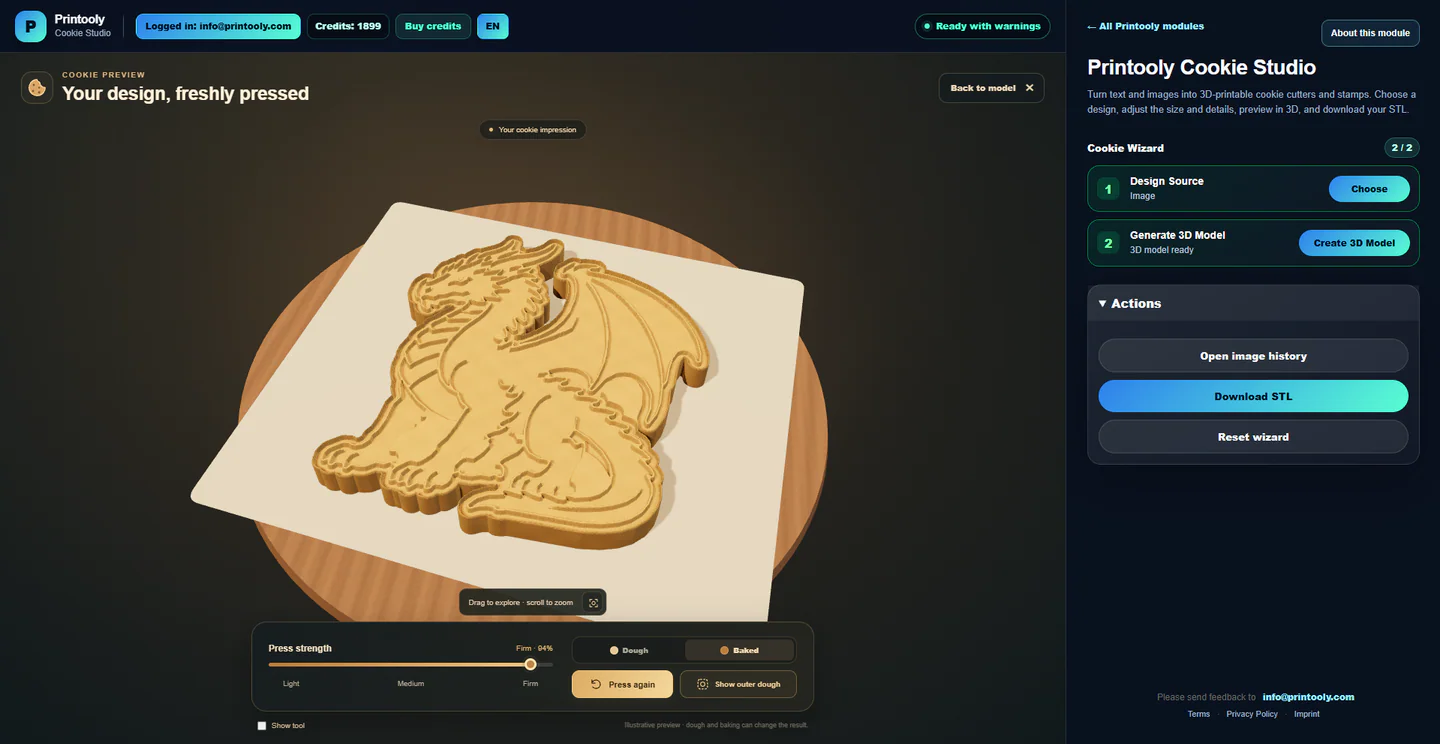
글자, 장식 이니셜, 이미지 또는 SVG로 쿠키 커터와 스탬프를 만드세요. 도안의 윤곽선을 따라 도구를 만들고, 3D 미리보기에서 반죽에 찍힐 무늬를 확인할 수 있습니다.
휴대폰이나 태블릿에서는 도구를 둘러보고 가이드를 읽을 수 있습니다. 파일 업로드, 편집, 모델 생성 및 내보내기에는 컴퓨터가 필요합니다.
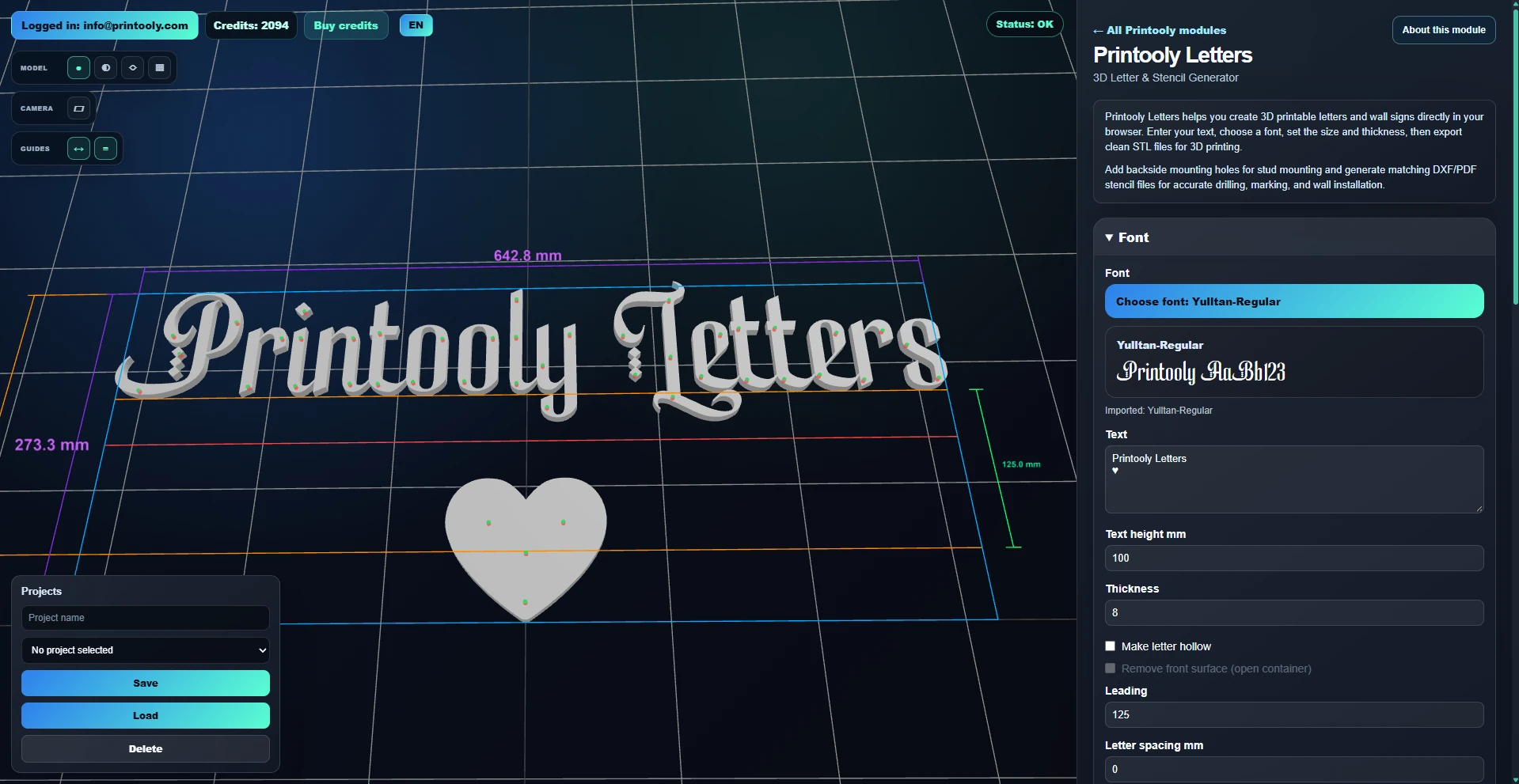
텍스트와 글꼴, 장식 이니셜, 업로드한 이미지 또는 SVG를 사용합니다. 기본 장식을 고르거나 Printooly AI로 디자인 시안을 만들 수도 있습니다.
커터, 스탬프, 두 도구가 한 쌍인 세트 또는 일체형 도구의 STL 파일을 받습니다. 스탬프에는 밀어 끼워 재사용하는 손잡이를 추가할 수 있습니다.
사용 가이드
아래 단계에 따라 아이디어를 모델로 만들어 보세요.
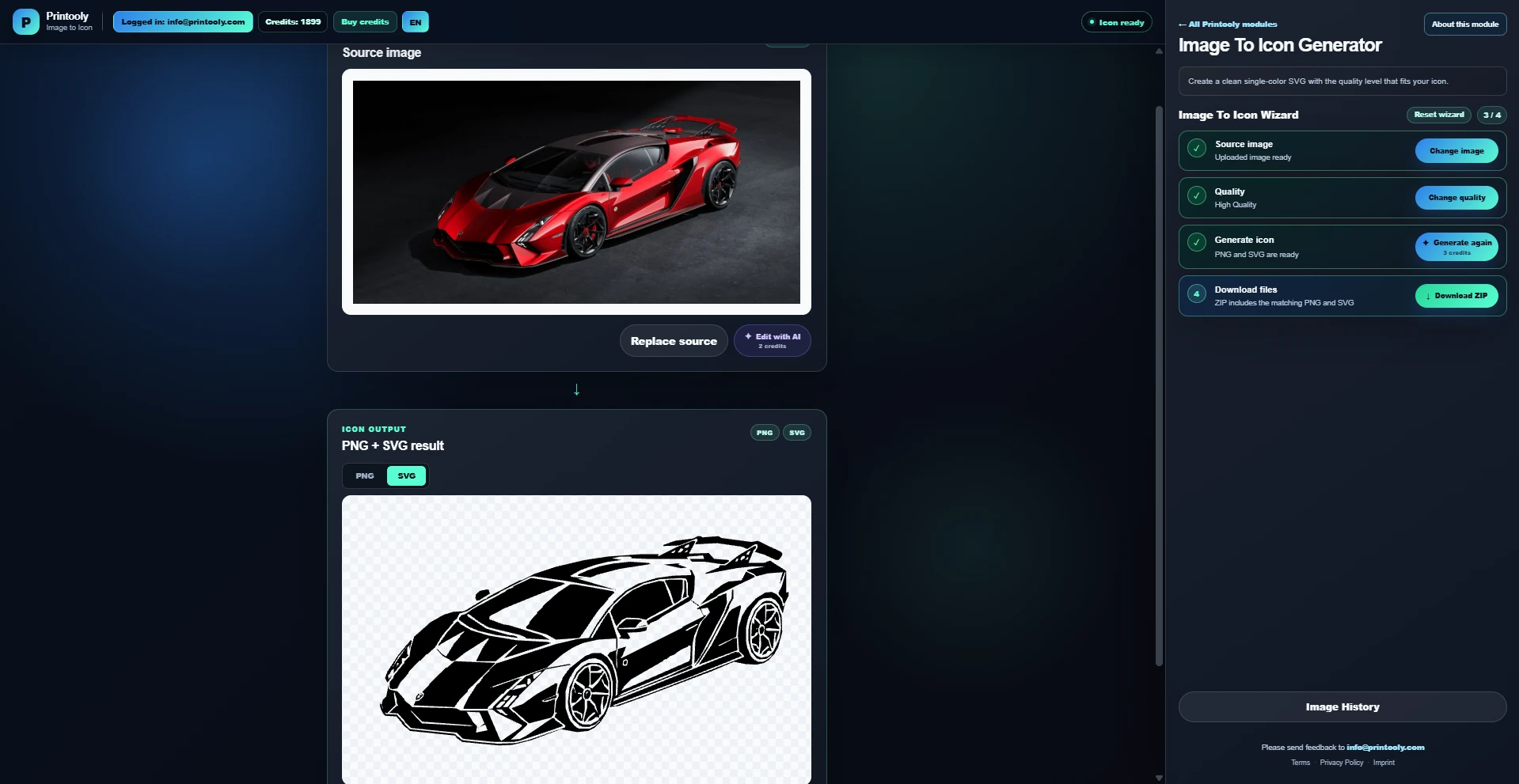
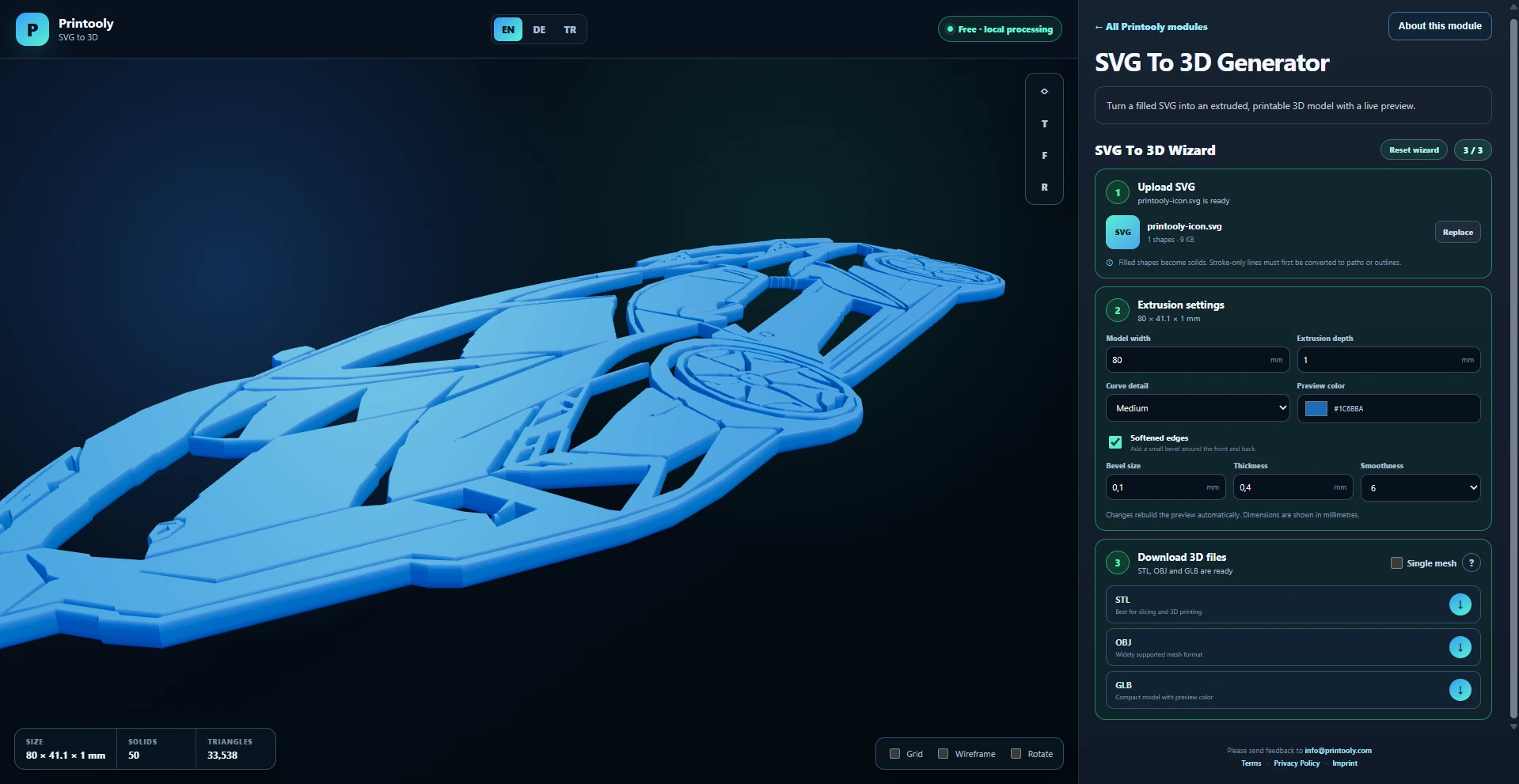
텍스트나 장식 이니셜을 선택하거나 이미지 또는 SVG를 업로드하세요. 적합한 SVG 경로는 바로 모델로 만들 수 있습니다. 이미지를 단순화하고 싶다면 Printooly AI로 시안을 만들어 보세요.
도안에 따라 커터, 스탬프, 커터와 스탬프 세트 또는 일체형을 선택하세요. 도안의 윤곽선이나 다른 바닥 모양을 고르고 크기, 벽 두께, 테두리와 양각 높이를 조절하세요.
쿠키 시뮬레이션에서 찍히는 무늬와 누르는 강도, 굽기 전후의 모습을 살펴보세요. 모델을 확인한 뒤 슬라이서용 STL을 내려받으세요.
텍스트·SVG 모델링, 기본 장식, 3D 미리보기, STL 내보내기는 무료입니다. Printooly AI로 시안이나 장식을 생성하려면 로그인해야 하며 한 번에 2크레딧을 사용합니다. 진행하기 전에 크레딧 창에서 비용을 확인할 수 있습니다.
슬라이서에서 벽 두께, 작은 무늬, 크기와 부품의 맞물림을 확인하세요. 실제 무늬는 반죽이나 굽는 조건에 따라 시뮬레이션과 달라질 수 있습니다. 용도에 맞는 출력 재료와 세척 방법을 선택하세요.
모듈 소개
네. 실루엣 윤곽 옵션을 선택하면 배지형 받침 대신 도안의 윤곽선을 따라 커터를 만듭니다. 출력 전에 뾰족한 끝과 좁은 틈을 확인하세요.
적합한 SVG 벡터 경로는 바로 사용할 수 있습니다. 다른 스타일이나 단순화한 시안을 원할 때만 Printooly AI를 선택하세요.
세트에서는 커터로 윤곽을 자르고 별도의 스탬프로 무늬를 찍습니다. 일체형은 자르는 테두리와 무늬를 찍는 부분이 한 몸체에 들어 있습니다.
함께 쓰는 도구
나중에 사용하기
링크를 저장해 두었다가 작업할 때 데스크톱이나 노트북에서 도구를 여세요.