이용 방법 및 요금
데스크톱이나 노트북에서 모델을 업로드하고 글자를 배치한 다음 결과를 살펴보고 다운로드하세요.
도구 소개
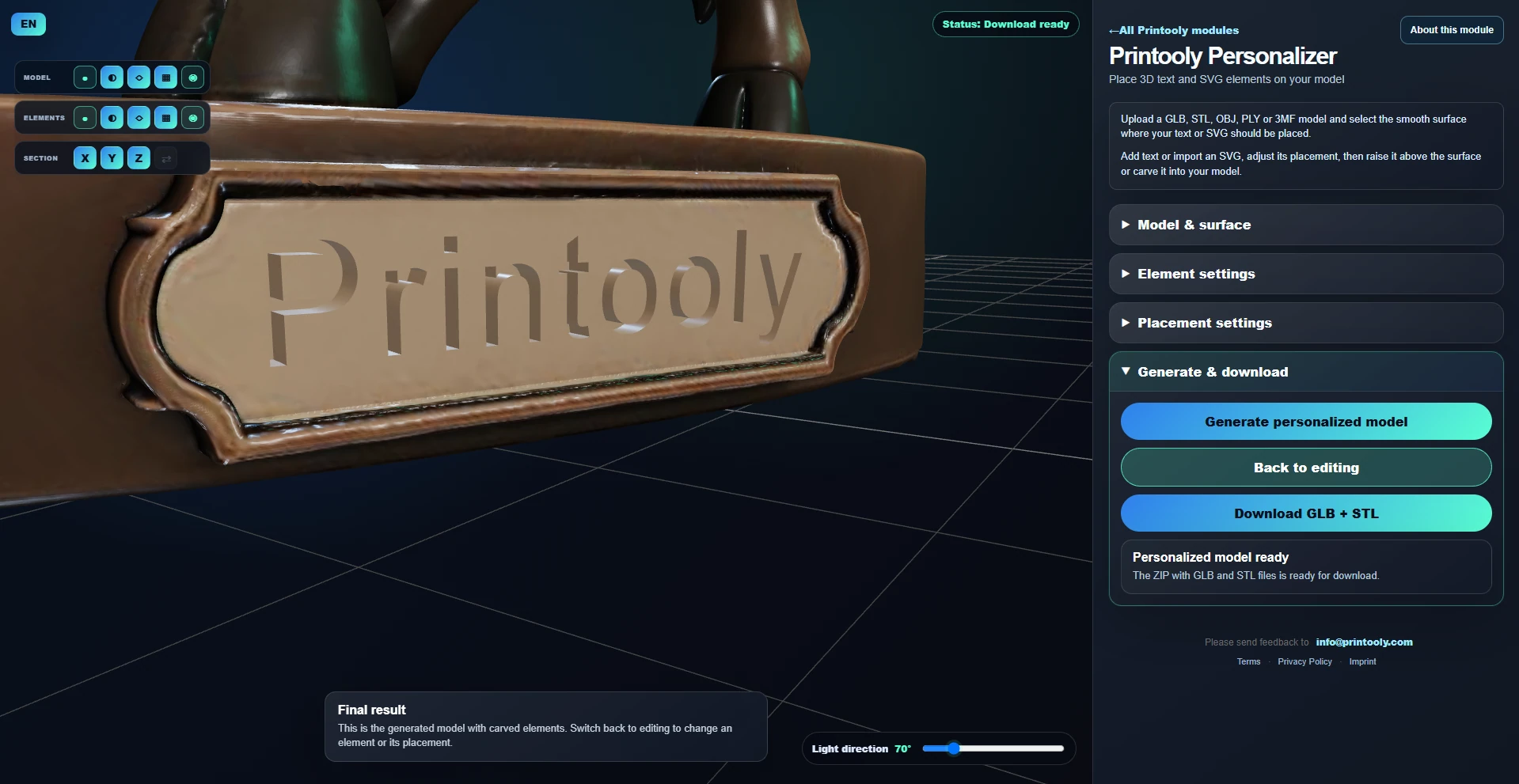
3D 모델에 이름이나 회사 로고, 아이콘을 새기세요. 글자를 입력하거나 SVG를 불러와 표면에 배치한 뒤 양각 또는 음각으로 만들 수 있습니다.
휴대폰이나 태블릿에서는 도구를 둘러보고 가이드를 읽을 수 있습니다. 파일 업로드, 편집, 모델 생성 및 내보내기에는 컴퓨터가 필요합니다.
GLB, STL, OBJ, PLY 또는 3MF 모델을 준비하세요. 기본 글꼴이나 직접 올린 TTF, OTF, TTC 글꼴로 글자를 입력하거나 최대 1 MB의 SVG 로고나 아이콘을 가져올 수 있습니다.
문자와 SVG 도안을 양각 또는 음각으로 반영한 GLB와 STL 모델을 다운로드할 수 있습니다.
사용 가이드
아래 단계에 따라 아이디어를 모델로 만들어 보세요.
모델을 업로드한 다음 이름이나 로고, 아이콘을 놓을 매끄러운 표면을 선택하세요.
글자를 넣으려면 텍스트 요소를 추가하세요. 로고나 아이콘을 넣으려면 SVG 요소를 선택하고 SVG 파일을 업로드하세요.
위치와 회전, 크기를 조정하세요. 양각(Raise)을 선택하면 도안이 표면 위로 솟고 음각(Carve)을 선택하면 안으로 파입니다. 원하는 높이나 깊이를 설정하세요.
모델을 생성해 추가한 요소가 표면과 잘 맞물리는지 살펴보세요. GLB와 STL 파일을 다운로드하고 슬라이서에서 확인하세요.
데스크톱이나 노트북에서 모델을 업로드하고 글자를 배치한 다음 결과를 살펴보고 다운로드하세요.
실제 출력할 크기에서 가는 선과 글자의 두께가 충분한지 확인하세요. 음각을 새길 때는 벽 두께가 충분히 남도록 깊이를 정하고 양각은 표면에 잘 붙어 있는지 살펴보세요. 선택한 영역에 따라 곡면을 따라 배치하기 어려울 수 있습니다. 이 경우 도안은 평면 형태로 내보냅니다. 최종 형상을 슬라이서에서 확인하세요.
모듈 소개
네. 최대 1 MB의 SVG 로고를 불러와 모델에 놓고 양각(Raise)이나 음각(Carve)을 선택하세요. 크기와 회전, 높이 또는 깊이를 조절한 후 생성된 결과를 살펴보세요.
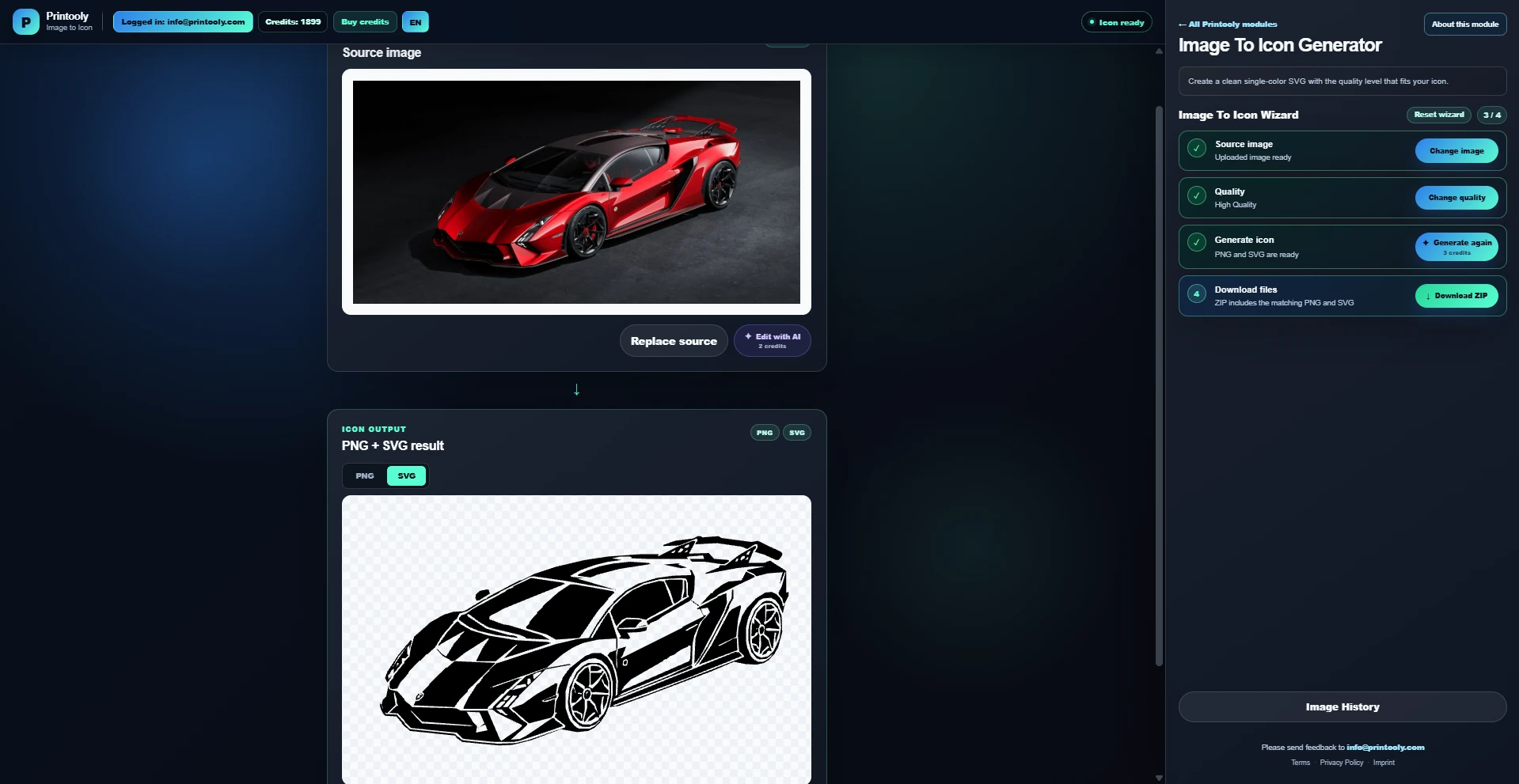
로고를 불러올 때는 SVG를 사용합니다. 이미지가 벡터화에 적합하다면 이미지 → 아이콘 도구 등으로 벡터 도형으로 변환한 뒤 결과 SVG를 가져오세요. PNG나 JPG의 확장자만 .svg로 바꿔서는 변환되지 않습니다.
윤곽이 뚜렷한 벡터 도형을 사용하고 글자는 가져오기 전에 경로로 변환하세요. 채워진 면과 선은 하나의 입체 형상으로 합쳐지며 원래 색상은 반영되지 않습니다. 복잡한 그림은 단순화하고 실제 출력 크기에서 가는 선의 두께를 확인하세요.
함께 쓰는 도구
나중에 사용하기
링크를 저장해 두었다가 작업할 때 데스크톱이나 노트북에서 도구를 여세요.