Printooly
Français

Générateur d’image en 3D par IA

Transformez une photo ou une illustration en modèle 3D

Partez d’une personne, d’un objet ou d’une illustration. Utilisez Multiview pour combiner des vues cohérentes d’un objet, ou choisissez Modèle 3D plat pour transformer une illustration en relief peu profond.

Conçu pour les ordinateurs fixes et portables

Sur téléphone et tablette, vous pouvez découvrir les outils et lire leurs guides. Pour importer, modifier, générer et exporter, un ordinateur fixe ou portable est nécessaire.

Que pourriez-vous créer ?

  • Une figurine inspirée de la photo d’une personne
  • Un objet à partir de vues de référence
  • Un relief peu profond à partir d’une illustration

Votre point de départ

Des images PNG, JPG ou WebP de 20 Mo maximum chacune. Commencez par une vue de face nette et ajoutez d’autres vues cohérentes, ou choisissez une illustration pour un relief plat.

Ce que vous obtenez

Une géométrie STL et un modèle GLB téléchargeables selon le mode de génération disponible, fournis avec le résultat.

Un exemple réel

D’un portrait à un buste en 3D.

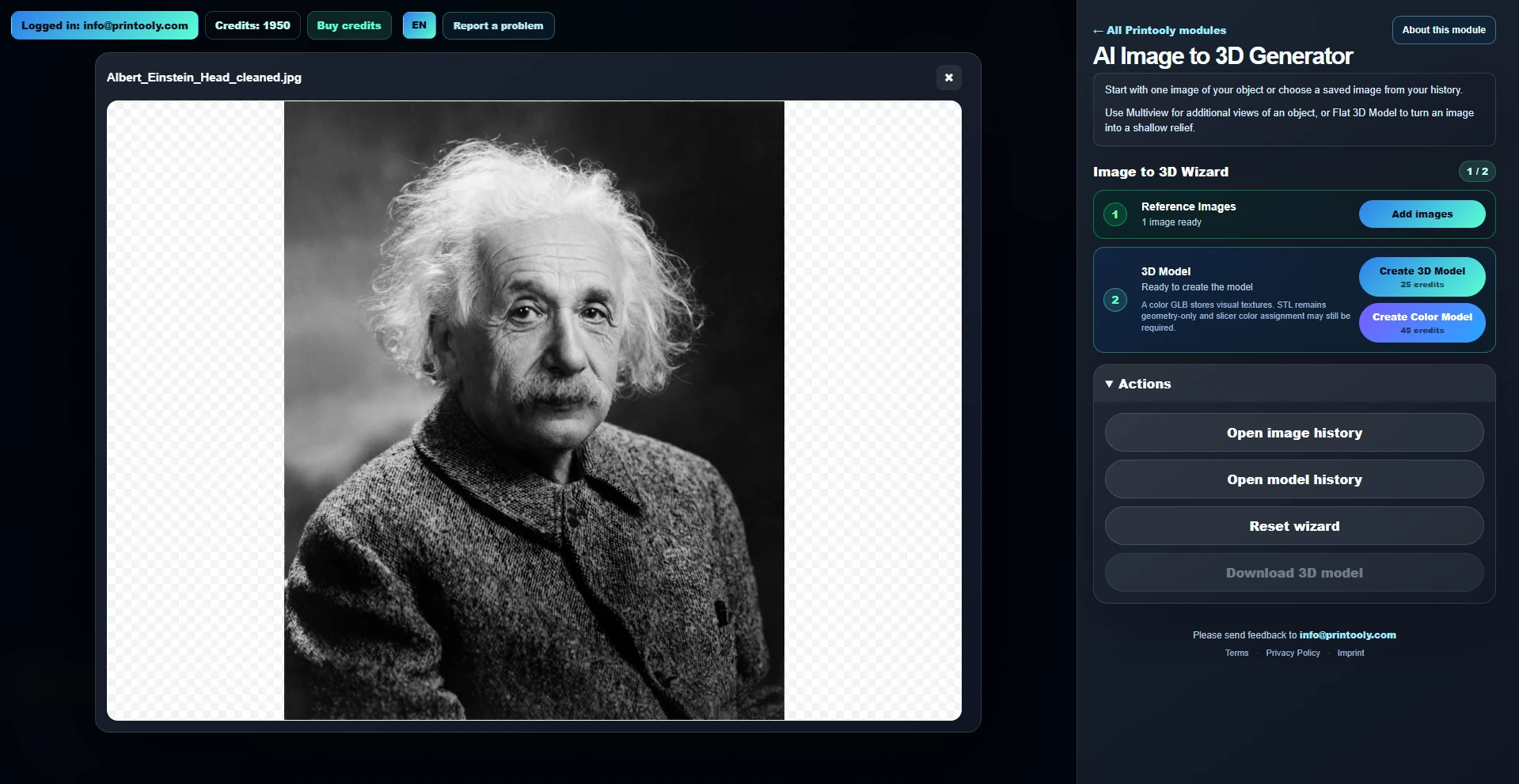
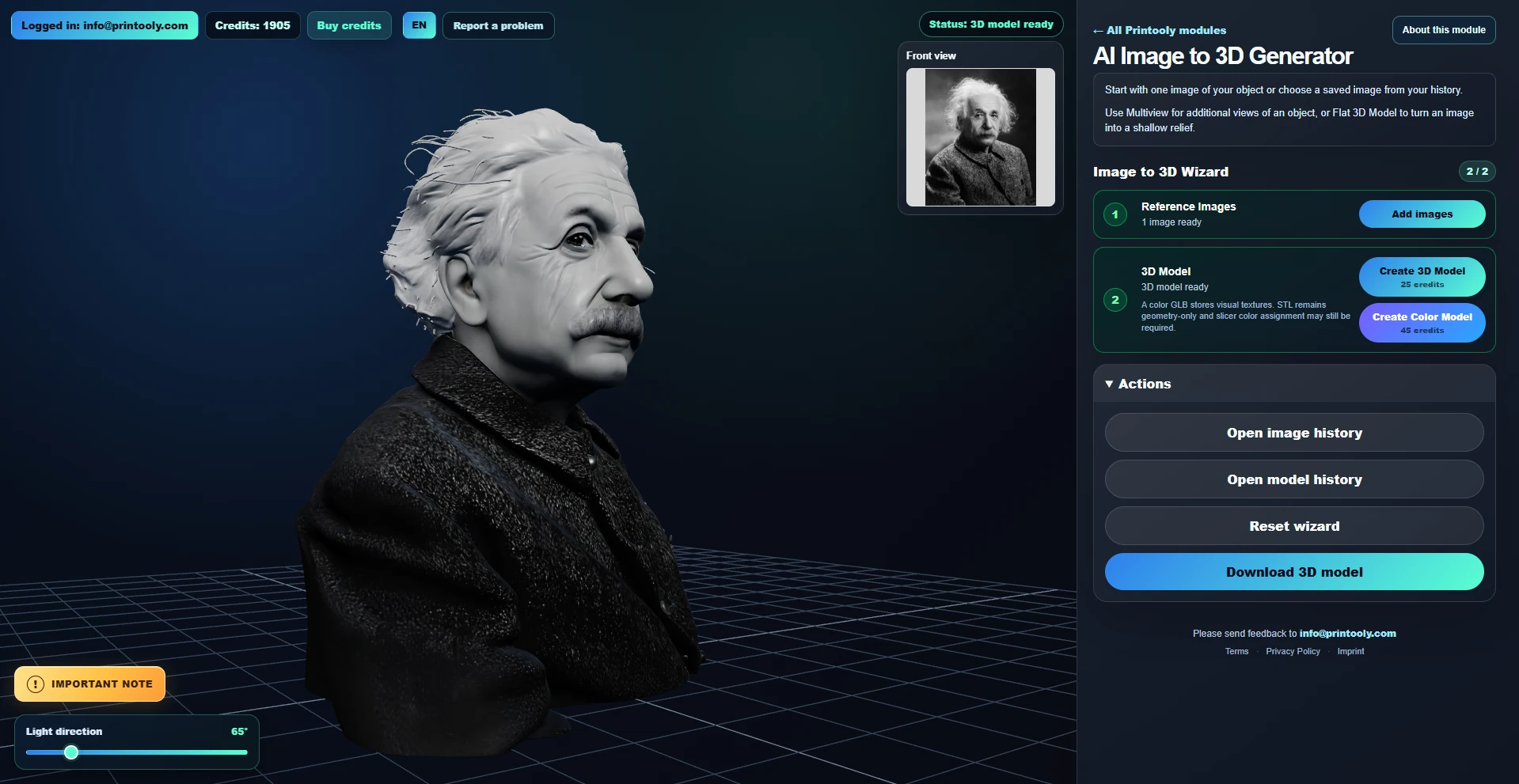
Ce portrait d’Einstein sert de référence au buste présenté ici. Une seule image de face a été utilisée, avec les options Multivue et Modèle 3D plat désactivées. Explore les captures d’écran originales pour voir la référence et le résultat dans Printooly.

Le portrait d’Einstein utilisé comme référence de face dans Printooly

Le point de départ

Une photo de référence

Un portrait JPG, importé comme vue de face.

Le buste d’Einstein généré, vu de trois quarts dans la visionneuse Printooly

Le résultat généré

Un buste numérique en 3D

Le résultat correspondant, affiché dans la visionneuse de modèles.

Source
1 portrait JPG
Vue de référence
Face
Multivue
Désactivée
Modèle 3D plat
Désactivé
Suis les étapes
  1. Ajoute ton portrait

    Ouvre Ajouter des images et importe une photo nette dans Vue de face. Inclus la tête et les épaules pour un buste, ou la personne entière pour une figurine en pied.

  2. Génère et vérifie

    Vérifie ta référence, puis choisis Créer un modèle 3D ou Créer un modèle en couleur. L’outil affiche le coût en crédits avant la génération. Fais tourner le résultat pour examiner le visage, les cheveux et le dos.

  3. Télécharge et prépare

    Choisis Télécharger le modèle 3D lorsque le résultat est prêt. Le dossier d’un modèle nouvellement généré contient les fichiers GLB et STL, les images de référence et un fichier README. Ouvre le STL dans ton logiciel de tranchage pour choisir l’échelle, l’orientation et les supports.

Examine les détails avant d’imprimer
  • Cheveux fins et petits détails

    Le buste comporte de fines mèches de cheveux. Examine-les dans ton logiciel de tranchage et adapte ou simplifie les détails fragiles selon ton imprimante et la taille choisie.

  • Le visage et les faces cachées

    Une seule photo ne montre pas toutes les surfaces. L’IA interprète les détails manquants : vérifie donc la ressemblance, le dos et le dessous du modèle.

  • Géométrie et couleur

    Vérifie le maillage et les supports nécessaires avant l’impression. Le STL contient la géométrie ; le GLB peut contenir des textures. Ces textures n’attribuent pas automatiquement les couleurs de filament dans le logiciel de tranchage.

Que pourrait devenir ta photo ?

Essaie avec ta propre référence sur un ordinateur de bureau ou portable. Tu peux lire ce guide et enregistrer l’outil depuis n’importe quel appareil.

Essayer avec ta photoEnregistrer pour ton ordinateur

Votre point de départ

Fonctionnement

De votre première idée à la prochaine étape.

  1. Importez une image de référence nette ou choisissez-en une dans votre historique. Pour une personne, les parties à inclure dans le modèle doivent être bien visibles.

  2. Utilisez Multiview pour importer ou générer des vues cohérentes, ou choisissez Modèle 3D plat pour un relief. Commencez par une vue de face ; les autres sont facultatives. Vérifiez les images sélectionnées.

  3. Générez votre modèle 3D, examinez-le sous tous les angles et téléchargez-le pour le vérifier dans votre logiciel de tranchage.

PRINTOOLY

Accès et tarifs

L’importation et la sélection dans l’historique sont gratuites. Une image générée dans Multiview coûte 2 crédits ; les trois vues de Modèle 3D plat coûtent 4 crédits au total. La génération du modèle 3D est facturée séparément. Connectez-vous sur un ordinateur ; le coût est affiché avant chaque action payante.

Avant de terminer

Avant de terminer

L’IA reconstitue les détails absents de la photo. Les visages, les mains, les proportions et les côtés cachés peuvent différer ; il ne s’agit pas d’un scan 3D précis. Vérifiez la géométrie, les détails fins, les supports et les dimensions dans votre logiciel de tranchage. Le maillage peut nécessiter des corrections. Un GLB texturé n’attribue pas automatiquement les couleurs de filament.

À propos de ce module

Quelques points utiles

Puis-je transformer une personne en modèle 3D ?

Oui. Commencez par une photo nette ; choisissez une photo en pied pour une figurine entière. Ajoutez des vues cohérentes dans Multiview si vous en avez. Vérifiez soigneusement le visage, les mains et les côtés cachés : le résultat reste une interprétation par l’IA.

Quelle est la différence entre Multiview et Modèle 3D plat ?

Multiview utilise des images de référence d’un objet sous différents angles. Modèle 3D plat sert aux reliefs peu profonds et peut générer une face en relief, un dos plat et un profil fin à partir de votre illustration. Les vues supplémentaires sont facultatives dans les deux modes.

Quel outil choisir pour mon animal ou un pot de fleurs ?

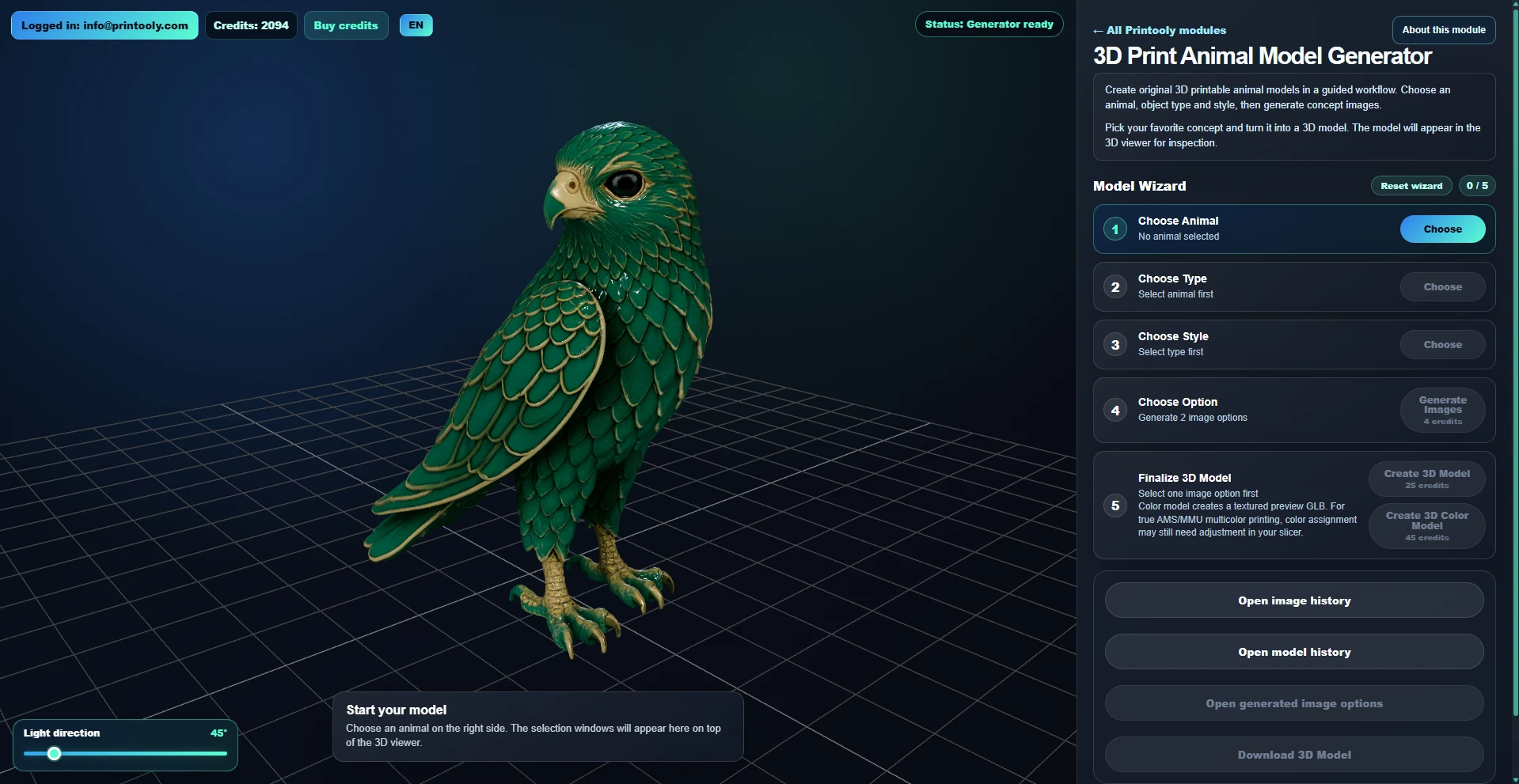
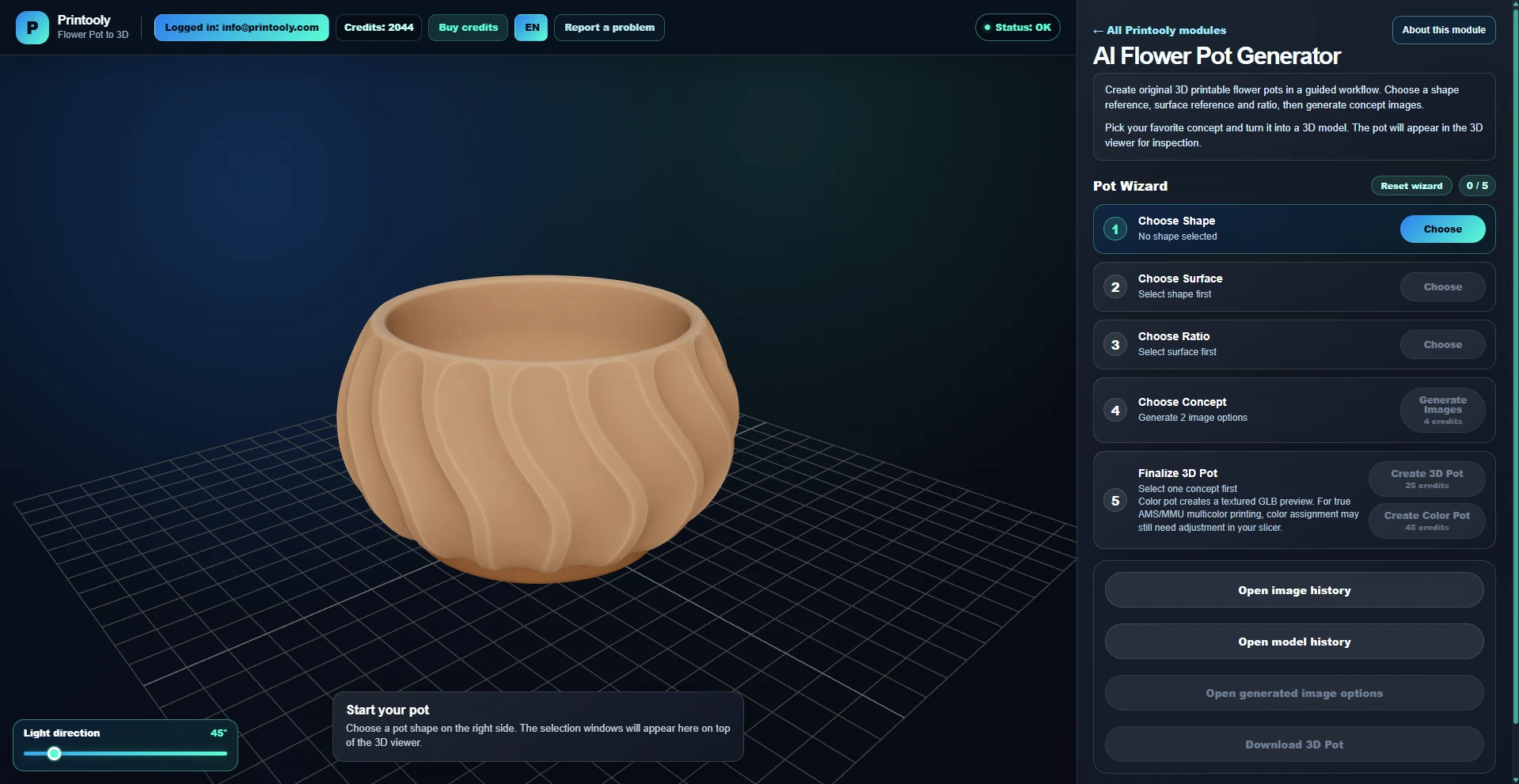
Pour une photo de votre animal, utilisez le Générateur d’animaux et ses choix d’objets et de styles adaptés. Pour un pot, utilisez le Générateur de pots de fleurs, avec ses options de forme, de surface et de proportions. Les deux liens figurent ci-dessous.

À VOTRE RYTHME

Garder cet outil

Enregistrez ce lien et ouvrez l’outil sur un ordinateur fixe ou portable quand vous souhaitez commencer à créer.

Ouvrir l’outil ↗