Printooly
Deutsch

KI-Bild-zu-3D-Generator

Mach aus einem Foto oder einer Illustration ein 3D-Modell

Starte mit einer Person, einem Gegenstand oder einer Illustration. Kombiniere mit Multiview passende Ansichten eines Objekts oder verwandle eine Illustration im Modus „Flaches 3D-Modell“ in ein flaches Relief.

Für Desktop-PCs und Laptops gemacht

Auf Smartphones und Tablets kannst du die Tools entdecken und ihre Anleitungen lesen. Zum Hochladen, Bearbeiten, Generieren und Exportieren brauchst du einen Desktop-PC oder Laptop.

Was könntest du gestalten?

  • Eine Figur nach dem Foto einer Person
  • Ein Objektmodell aus Referenzansichten
  • Ein flaches Relief aus einer Illustration

Womit du startest

PNG-, JPG- oder WebP-Bilder mit jeweils bis zu 20 MB. Beginne mit einer klaren Vorderansicht und ergänze passende Ansichten oder nutze eine Illustration für ein flaches Relief.

Was du erhältst

STL-Geometrie und ein GLB-Modell zum Herunterladen, passend zum verfügbaren Generierungsmodus und zusammen mit dem Ergebnis bereitgestellt.

Ein echtes Beispiel

Von einem Porträt zu einer 3D-Büste.

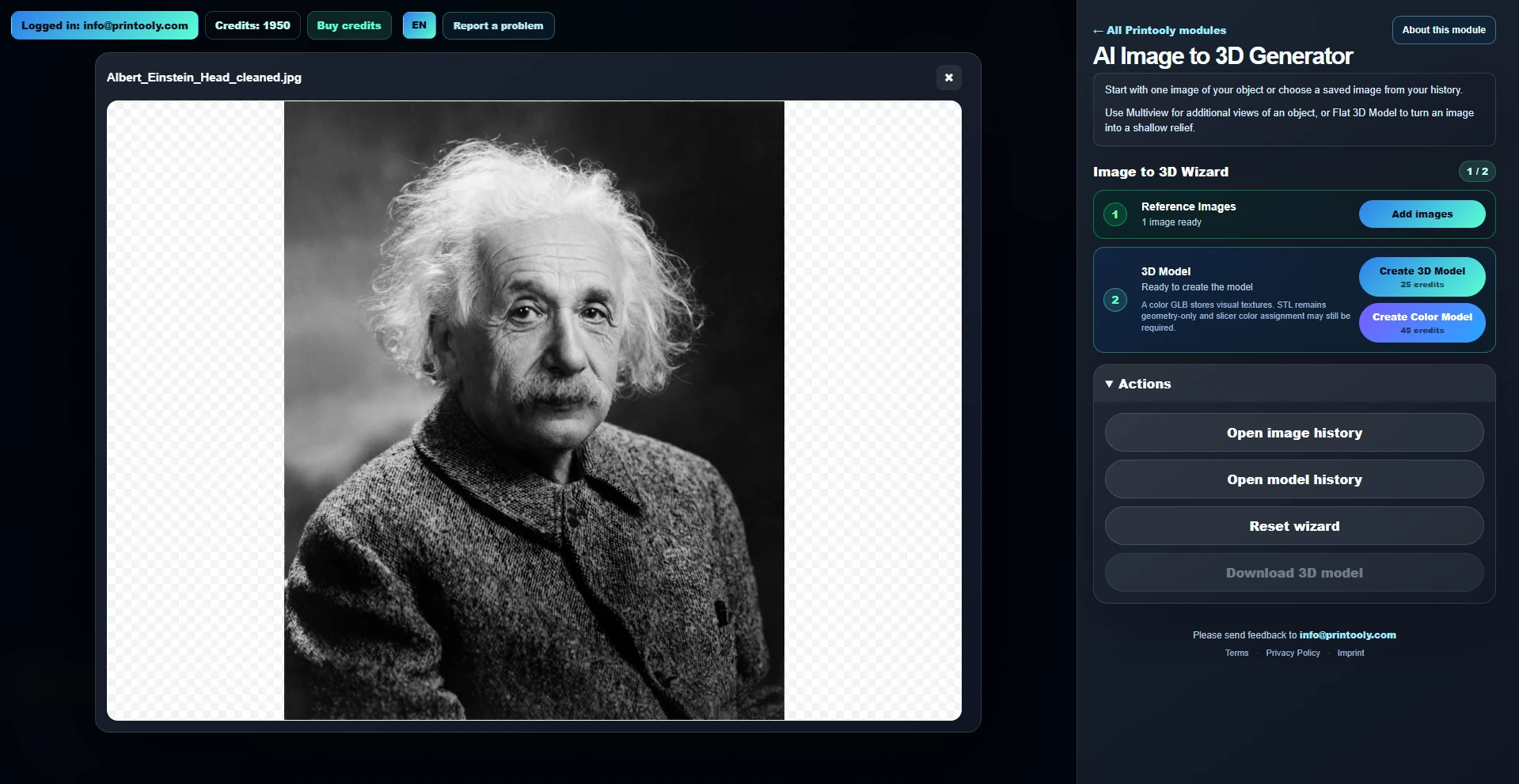
Dieses Einstein-Porträt ist die Vorlage für die gezeigte Büste. Verwendet wurde ein Referenzbild für die Vorderansicht; Multiview und „Flaches 3D-Modell“ waren ausgeschaltet. In den Original-Screenshots siehst du Vorlage und Ergebnis in Printooly.

Das Einstein-Porträt als Referenz für die Vorderansicht in Printooly

Der Ausgangspunkt

Ein Referenzfoto

Ein JPG-Porträt, als Vorderansicht hochgeladen.

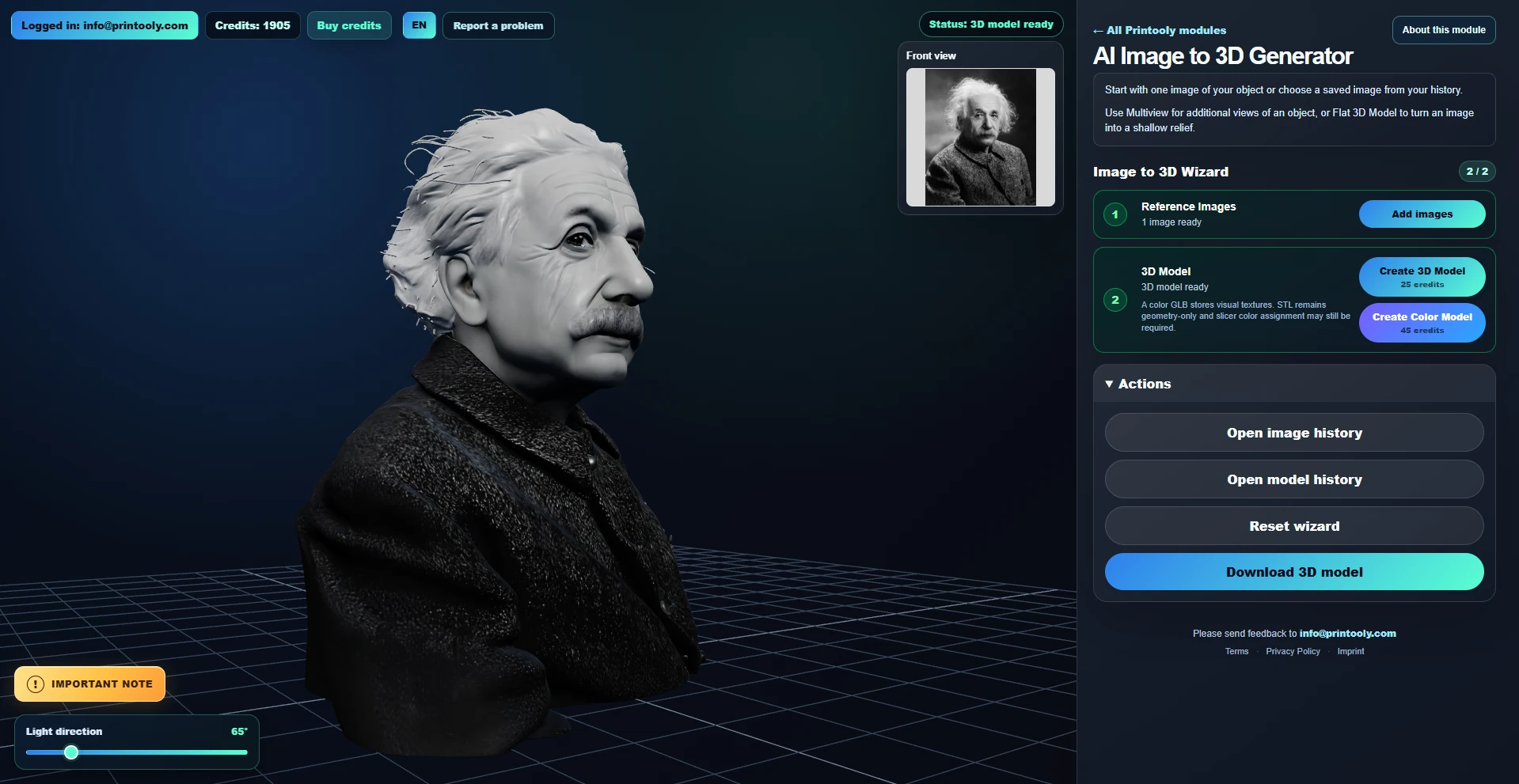
Die erzeugte Einstein-Büste aus einem seitlichen Blickwinkel im Printooly-Modellbetrachter

Das erzeugte Ergebnis

Eine digitale 3D-Büste

Das passende Ergebnis, im Modellbetrachter gezeigt.

Eingabe
1 JPG-Porträt
Referenzansicht
Vorne
Multiview
Aus
Flaches 3D-Modell
Aus
So funktioniert der Ablauf
  1. Dein Porträt hinzufügen

    Öffne „Bilder hinzufügen“ und lade ein klares Foto als Vorderansicht hoch. Für eine Büste sollten Kopf und Schultern zu sehen sein, für eine ganze Figur die vollständige Person.

  2. Erzeugen und prüfen

    Prüfe deine Vorlage und wähle „3D-Modell erstellen“ oder „Farbmodell erstellen“. Die Credit-Kosten werden vor der Generierung angezeigt. Drehe das Ergebnis und prüfe Gesicht, Haare und Rückseite.

  3. Herunterladen und vorbereiten

    Wähle „3D-Modell herunterladen“, sobald das Ergebnis bereit ist. Das Paket eines neu erzeugten Modells enthält GLB, STL, Referenzbilder und eine README-Datei. Öffne die STL im Slicer und bestimme Größe, Ausrichtung und Stützen.

Vor dem Drucken genauer hinsehen
  • Feine Haare und kleine Details

    Die Büste hat dünne Haarsträhnen. Prüfe sie im Slicer und passe empfindliche Details an deinen Drucker und die gewünschte Größe an oder vereinfache sie.

  • Gesicht und verdeckte Seiten

    Ein einzelnes Foto zeigt nicht jede Oberfläche. Die KI ergänzt fehlende Details. Prüfe deshalb die Ähnlichkeit, die Rückseite und die Unterseite des Modells.

  • Geometrie und Farbe

    Prüfe das Netz und die nötigen Stützen vor dem Druck. STL speichert Geometrie; GLB kann Texturen enthalten. Diese Texturen weisen im Slicer nicht automatisch Filamentfarben zu.

Was könnte aus deinem Foto werden?

Probiere dein eigenes Referenzfoto am Desktop oder Laptop aus. Die Anleitung lesen und das Werkzeug speichern kannst du auf jedem Gerät.

Mit deinem Foto ausprobierenFür den Computer speichern

Hier fängst du an

So funktioniert es

Von deiner ersten Idee zum nächsten Schritt.

  1. Lade ein klares Referenzbild hoch oder wähle eines aus deinem Verlauf. Bei einer Person sollten die gewünschten Körperbereiche gut sichtbar sein.

  2. Lade in Multiview passende Ansichten hoch oder erzeuge sie. Wähle für ein Relief „Flaches 3D-Modell“. Starte mit einer Vorderansicht; weitere Ansichten sind optional. Prüfe die ausgewählten Bilder.

  3. Erstelle dein 3D-Modell, betrachte es von allen Seiten und lade es zur Prüfung im Slicer herunter.

PRINTOOLY

Nutzung und Preise

Uploads und die Auswahl aus dem Verlauf sind kostenlos. Ein erzeugtes Multiview-Bild kostet 2 Credits; alle drei Ansichten im Modus „Flaches 3D-Modell“ kosten zusammen 4 Credits. Die 3D-Generierung wird separat berechnet. Melde dich am Computer an; die Kosten werden vor jeder kostenpflichtigen Aktion angezeigt.

Vor dem Export

Vor dem Export

Die KI ergänzt Details, die auf dem Foto fehlen. Gesichter, Hände, Proportionen und verdeckte Seiten können abweichen; das Ergebnis ist kein präziser 3D-Scan. Prüfe Geometrie, dünne Details, Stützen und Größe im Slicer. Eine Netzkorrektur kann nötig sein. Eine GLB-Datei mit Texturen weist nicht automatisch Filamentfarben zu.
Über dieses Modul

Gut zu wissen

Kann ich aus einer Person ein 3D-Modell machen?

Ja. Starte mit einem klaren Foto; für eine ganze Figur sollte der ganze Körper zu sehen sein. Ergänze nach Möglichkeit passende Ansichten in Multiview. Prüfe Gesicht, Hände und verdeckte Seiten besonders sorgfältig: Das Ergebnis ist eine KI-Interpretation.

Was unterscheidet Multiview vom Modus „Flaches 3D-Modell“?

Multiview nutzt Referenzbilder eines Objekts aus verschiedenen Blickwinkeln. „Flaches 3D-Modell“ ist für ein flaches Relief gedacht und kann aus deiner Illustration eine erhabene Vorderseite, eine flache Rückseite und eine schmale Seitenansicht erzeugen. Zusätzliche Ansichten sind in beiden Modi optional.

Welches Werkzeug nehme ich für mein Haustier oder einen Blumentopf?

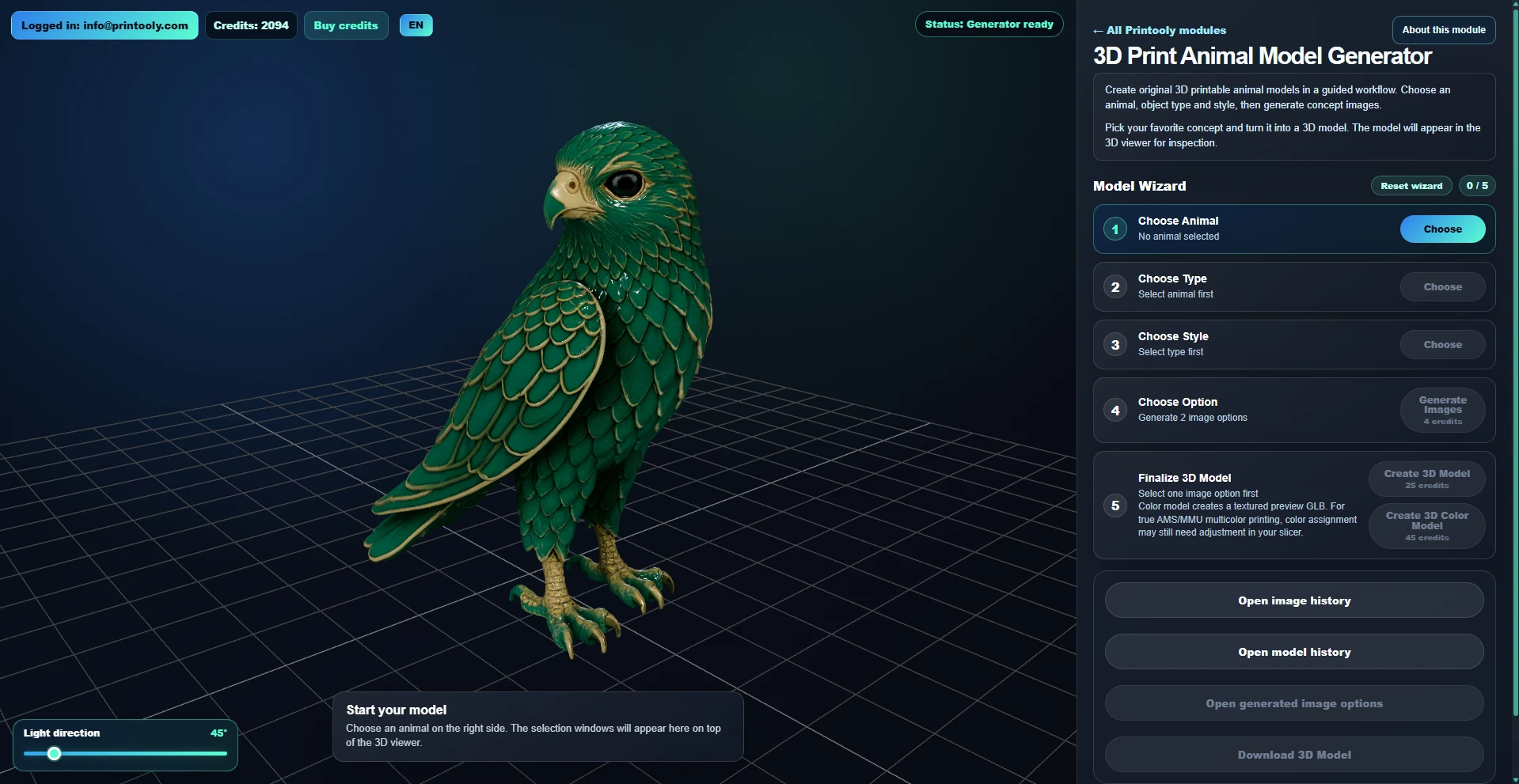
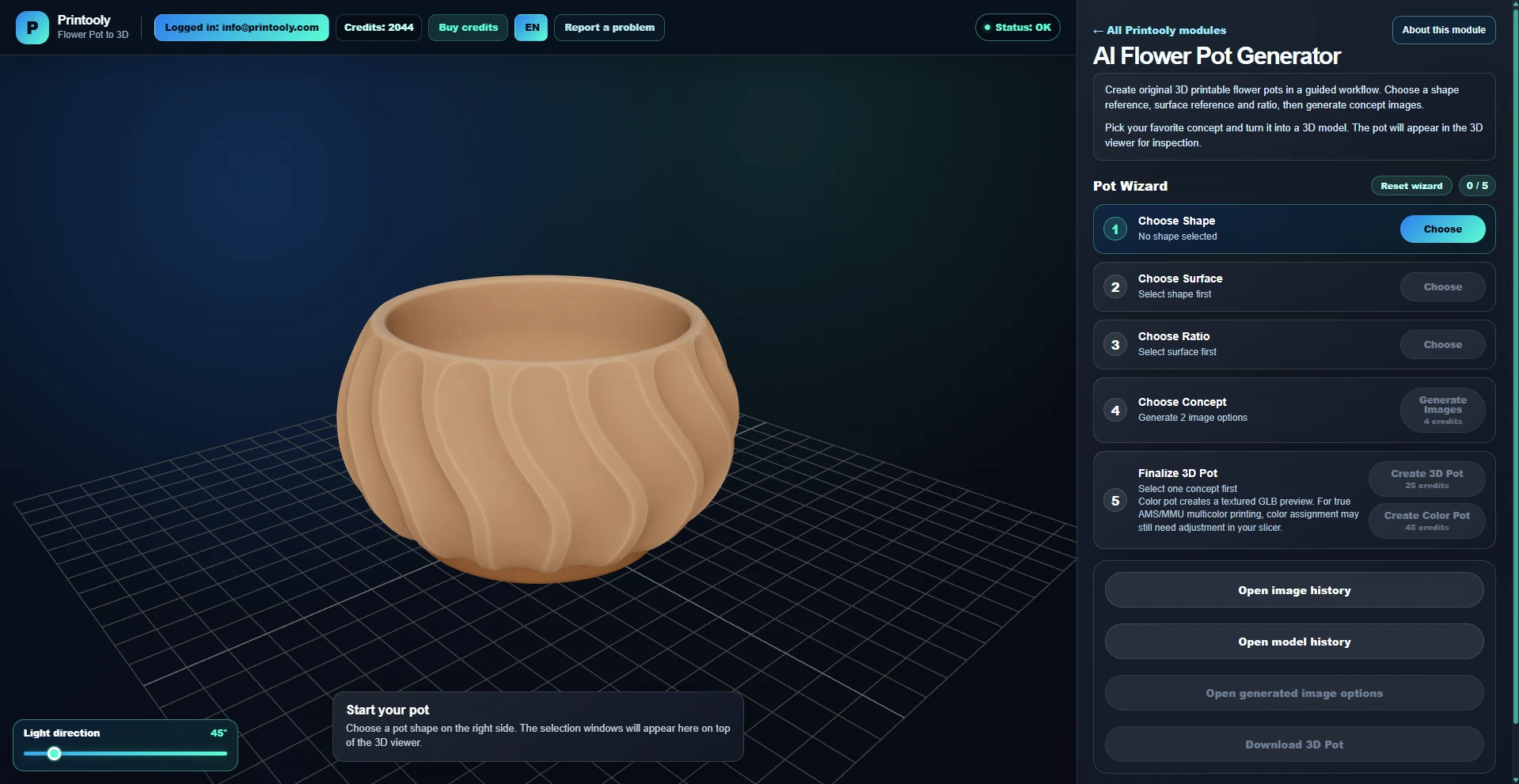
Der Tiergenerator bietet für dein Haustierfoto passende Objekttypen und Stile. Im Blumentopf-Generator kannst du ein Topffoto mit Form-, Oberflächen- und Proportionsoptionen verwenden. Beide sind unten verlinkt.

BEREIT, WENN DU ES BIST

Dieses Tool merken

Speichere diesen Link und öffne das Tool auf einem Desktop-PC oder Laptop, sobald du loslegen möchtest.

Tool öffnen ↗