01
Text zu 3D
Dein Konzept auswählen
Beginne mit einer Beschreibung und wähle das Bild, aus dem dein Modell entstehen soll.
Verwandle Texte und Bilder in 3D-Modelle. Ergänze eigene Details, bereite deine Dateien vor und finde Hilfe bei Druckproblemen. Alles in deinem Browser.
Starte mit einer Idee, einem Foto oder einem vorhandenen Modell. Hier findest du das Tool für deinen nächsten Schritt.
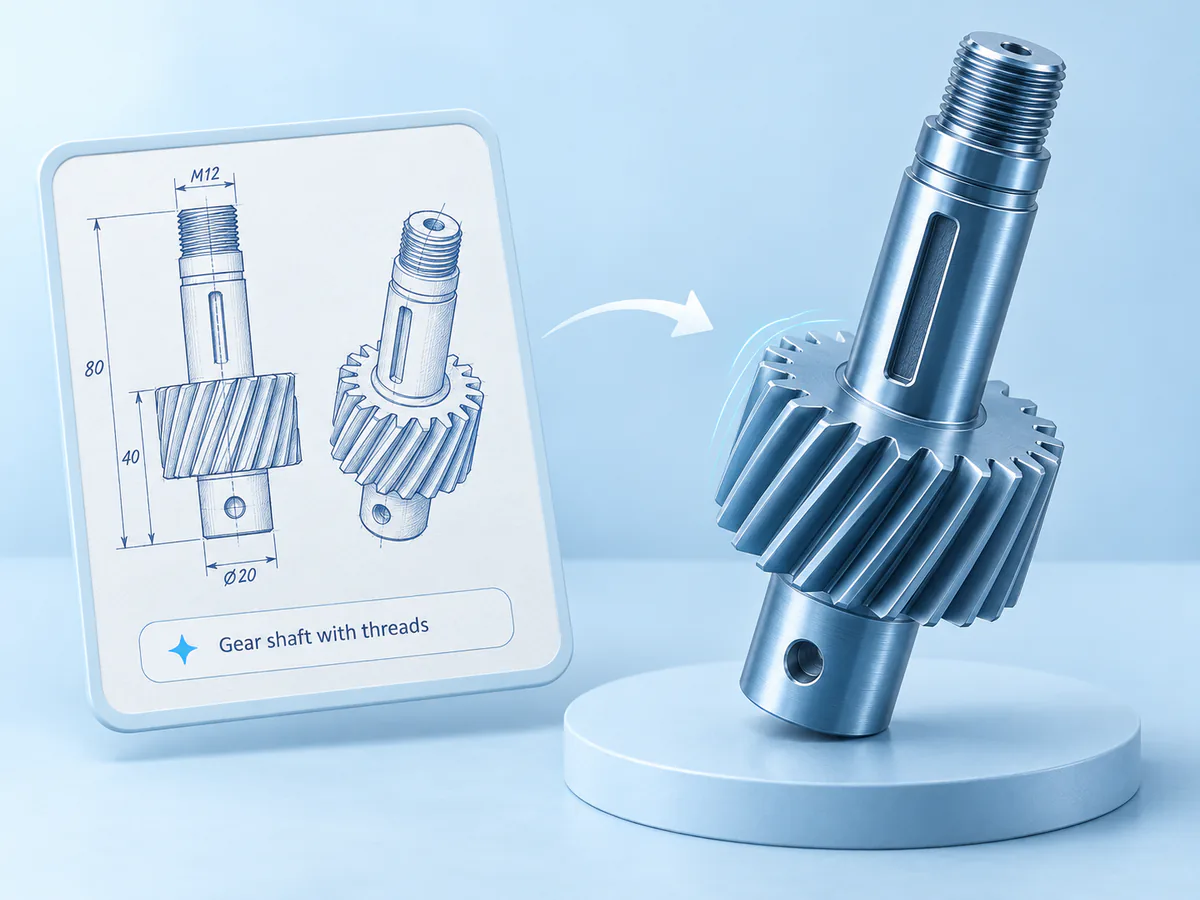 AI Skizze & Text zu CAID
Verwandle eine Skizze oder Beschreibung in ein bemaßtes 3D-Bauteil. Verfeinere es mit KI, prüfe jeden Schritt und exportiere eine STL-Datei.
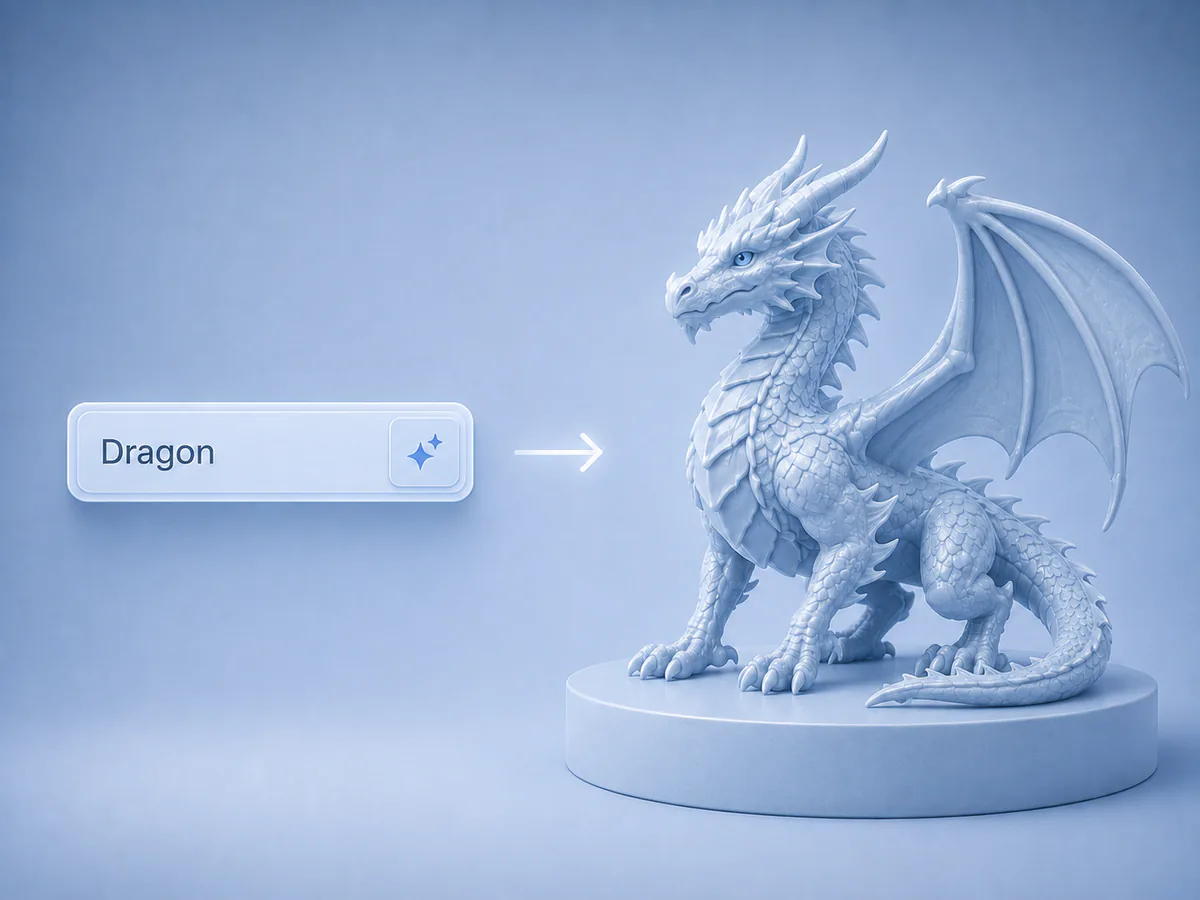 KI Text zu 3D Modelle
Beschreibe ein Objekt, generiere zwei Konzeptbilder, wähle deinen Favoriten und erstelle daraus ein herunterladbares 3D-Modell.
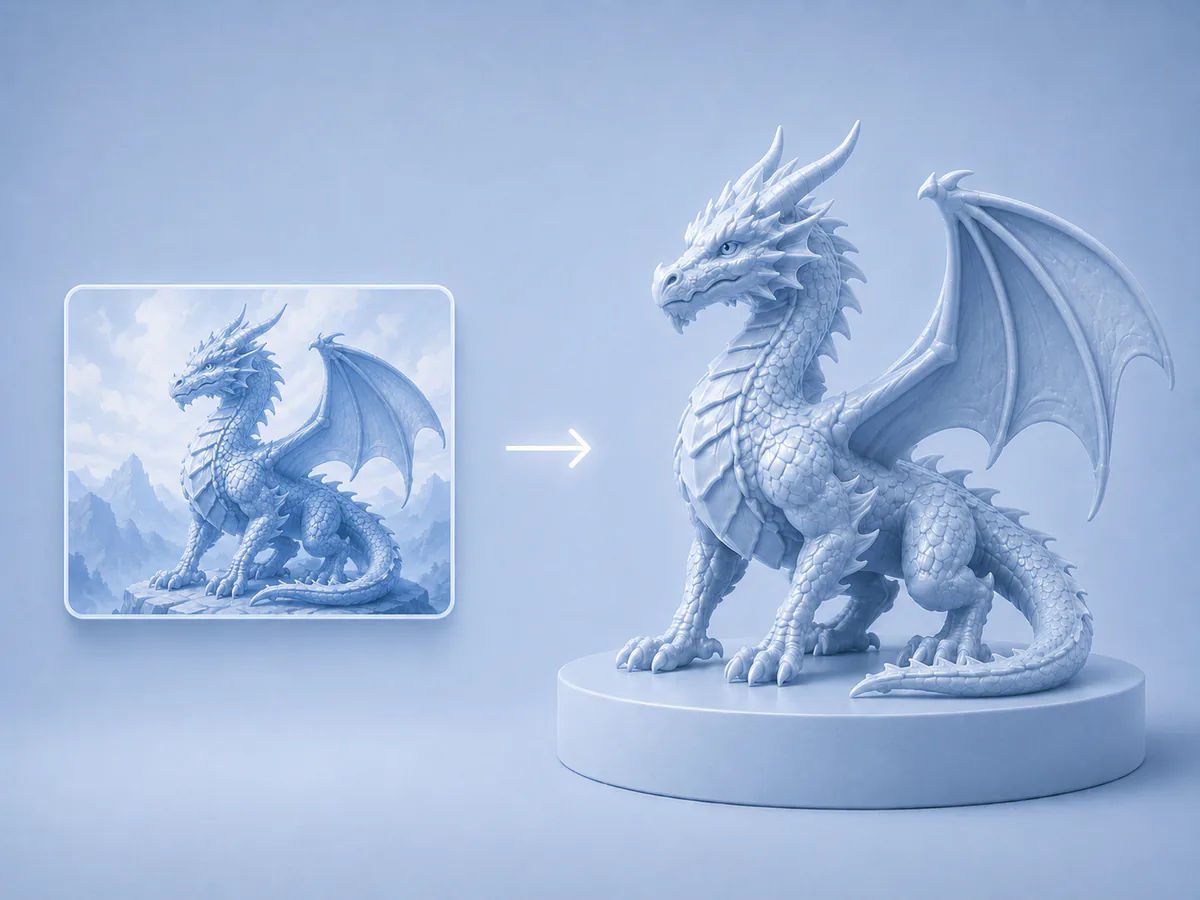 KI Bild zu 3D Modelle
Lade ein oder mehrere Referenzbilder hoch und verwandle sie direkt in ein 3D-Modell oder erstelle zuerst verfeinerte Konzeptbilder.
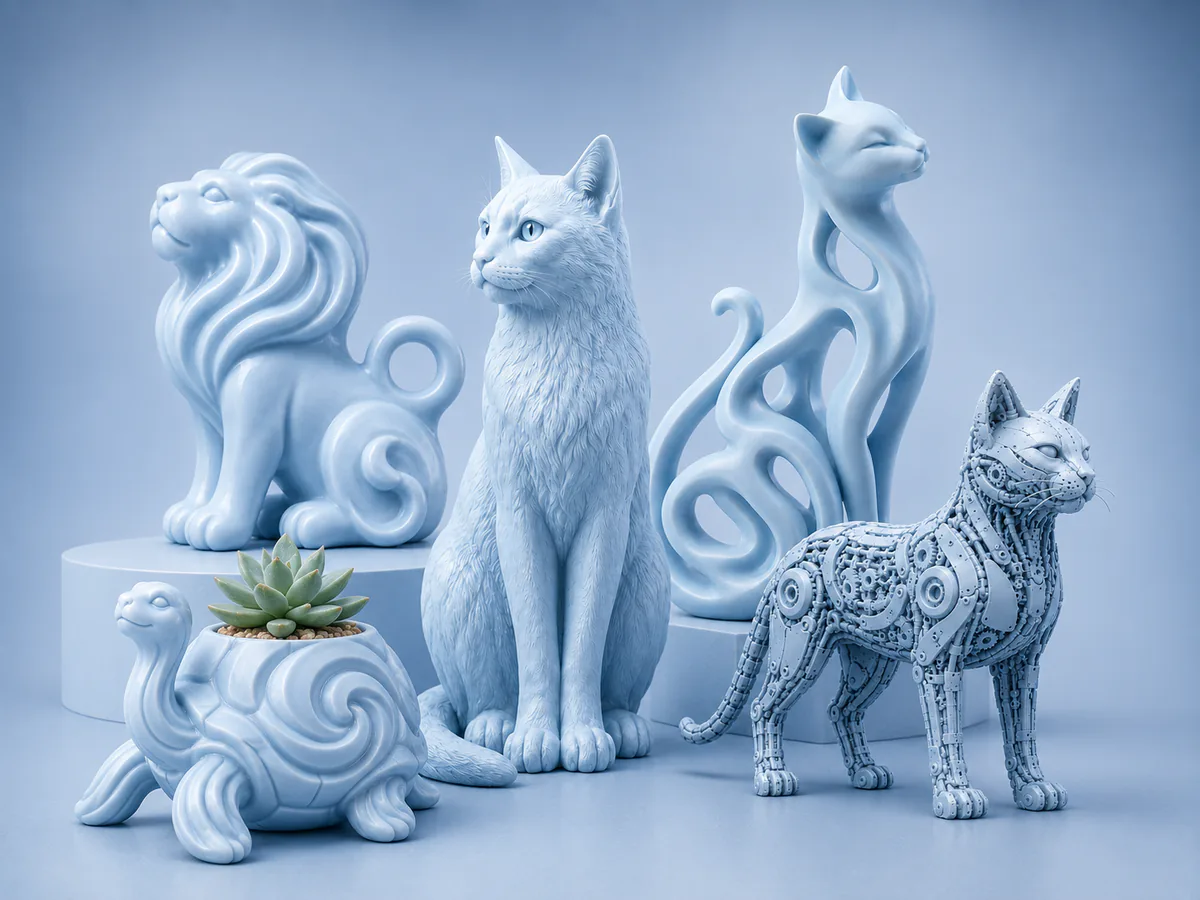 KI 3D Tiermodelle
Erstelle individuelle Tiermodelle, Dekorationen, Schlüsselanhänger und druckbare Sammlerobjekte mit einem geführten KI-Workflow.
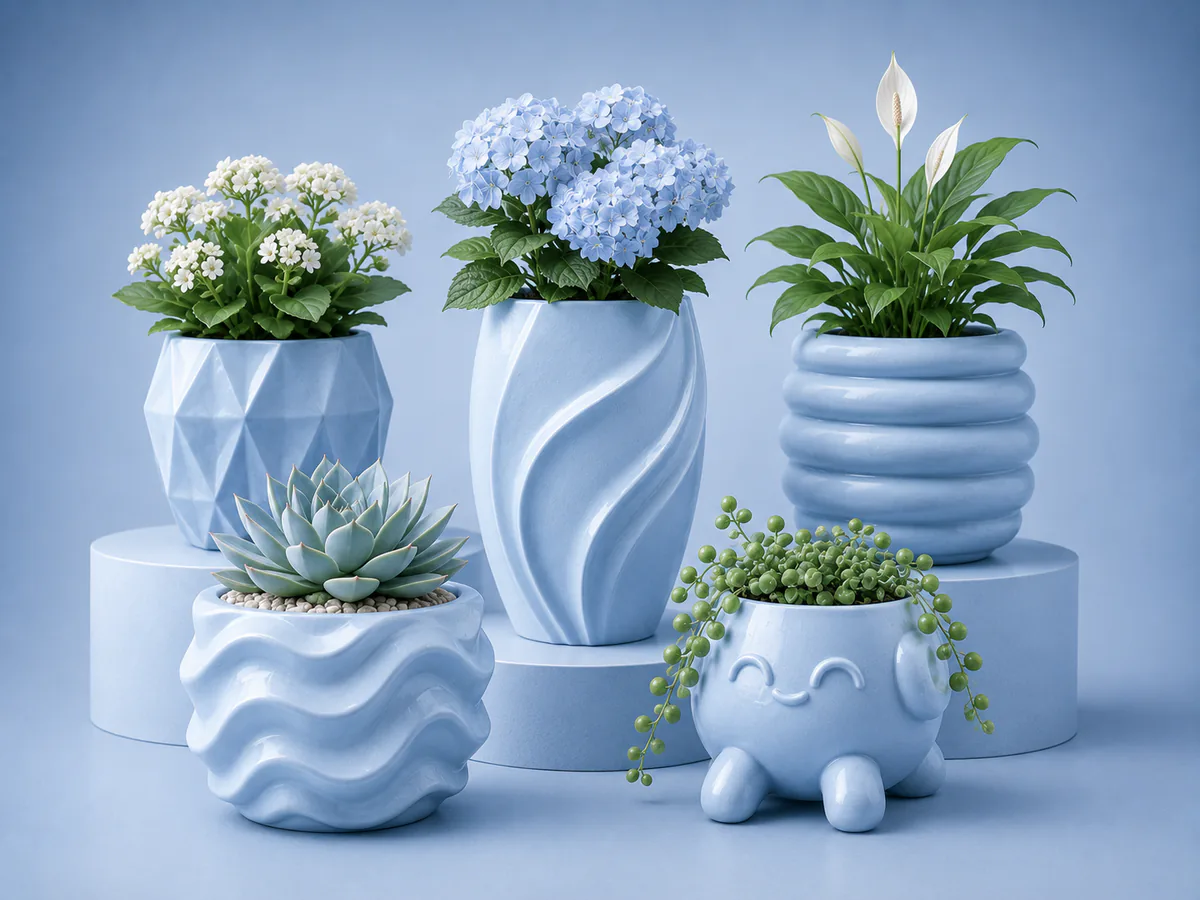 KI 3D Topfmodelle
Erstelle individuelle Blumentöpfe durch Auswahl von Form, Oberfläche, Verhältnis und Farbstil und generiere druckbare 3D-Pflanzgefäße.
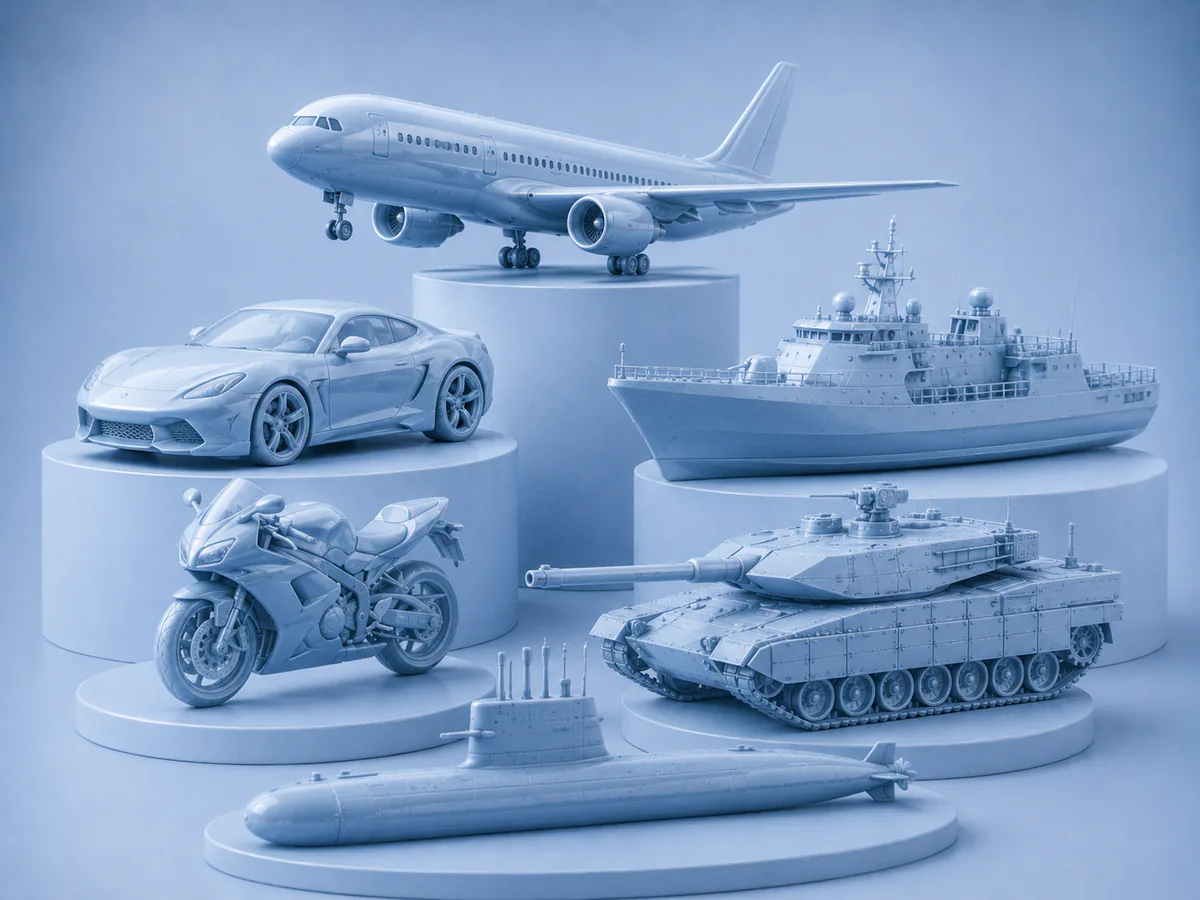 KI 3D Fahrzeugmodelle
Erstelle druckbare Autos, Motorräder, Flugzeuge, Schiffe, U-Boote und weitere Fahrzeugmodelle mit einem geführten KI-Workflow.
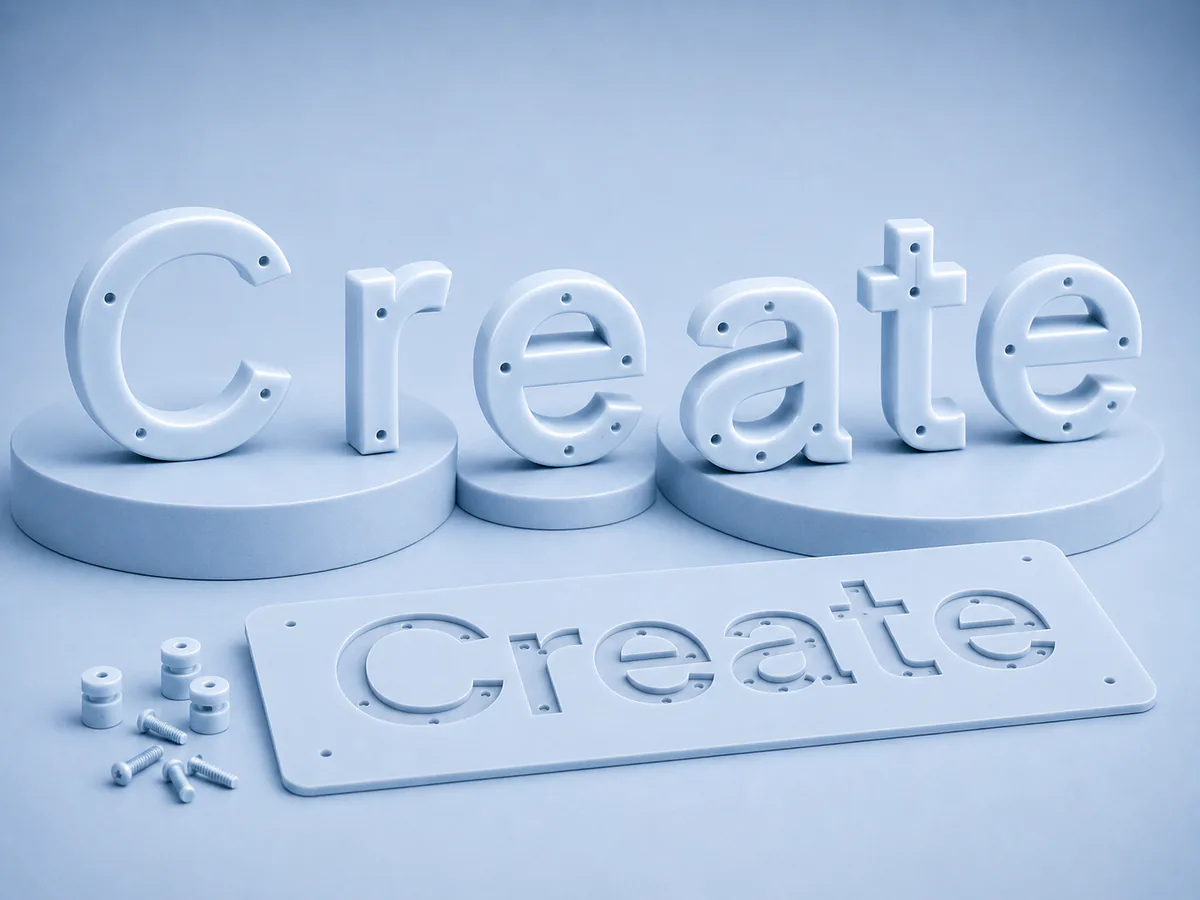 3D Modelle & Dokumente
Erstelle 3D-druckbare Buchstaben, Wandlogos, Schablonen und Befestigungsloch-Layouts direkt im Browser.
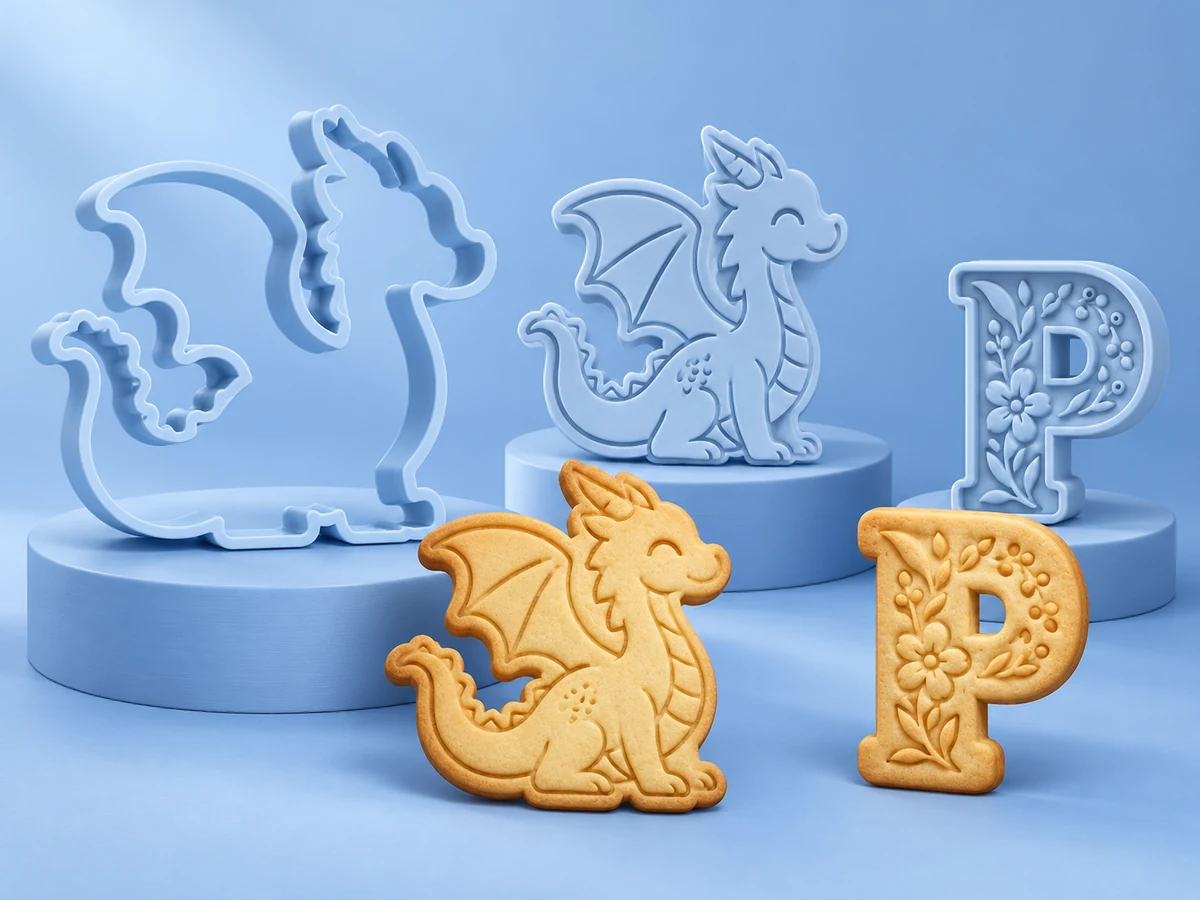 Ausstecher & Keksstempel
Verwandle Text, verzierte Buchstaben, Bilder oder SVG-Grafiken in druckbare Ausstecher und Keksstempel. Folge der Silhouette deines Motivs und sieh dir den Abdruck im Teig an, bevor du deine STL exportierst.
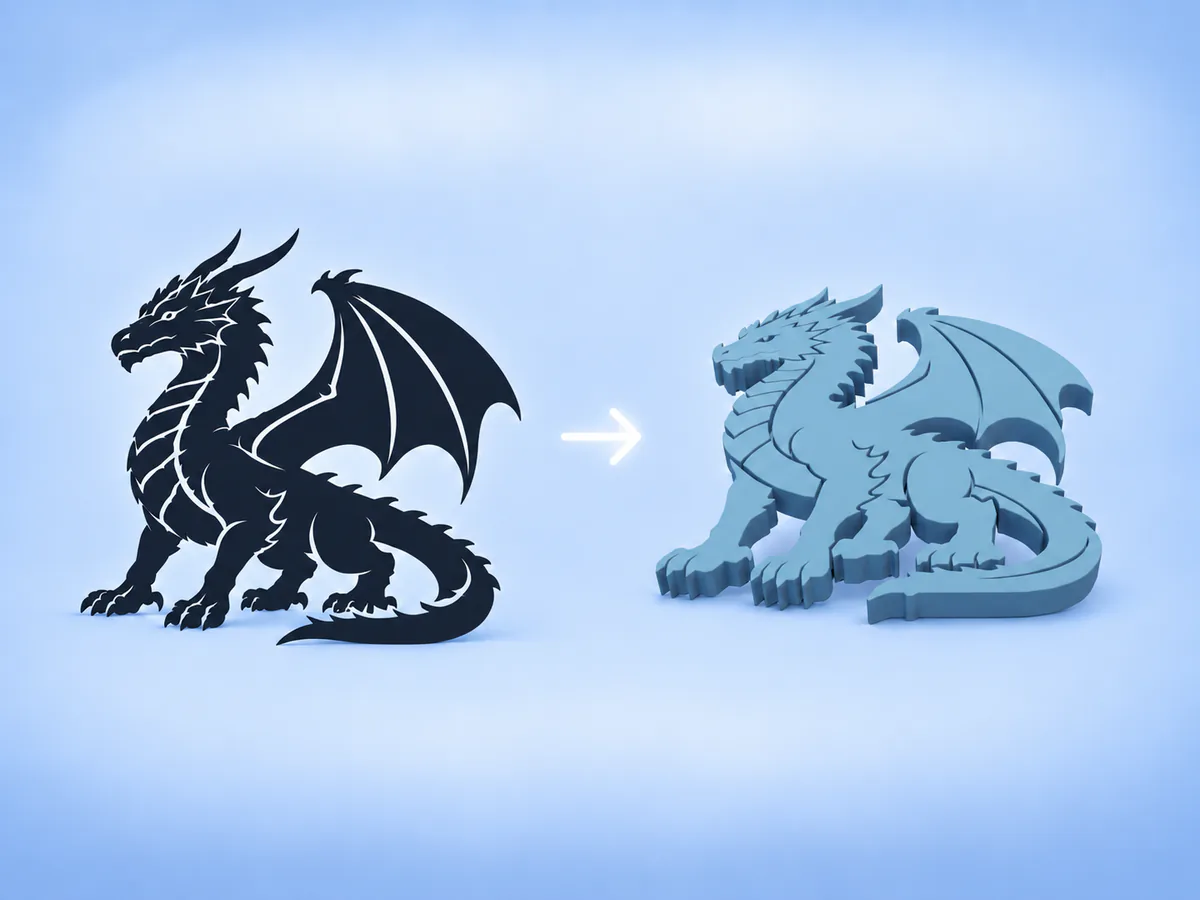 SVG zu 3D
Lade eine gefüllte SVG-Datei hoch, lege Maße und Extrusionstiefe fest, prüfe sie in 3D und lade STL-, OBJ- oder GLB-Dateien direkt im Browser herunter.
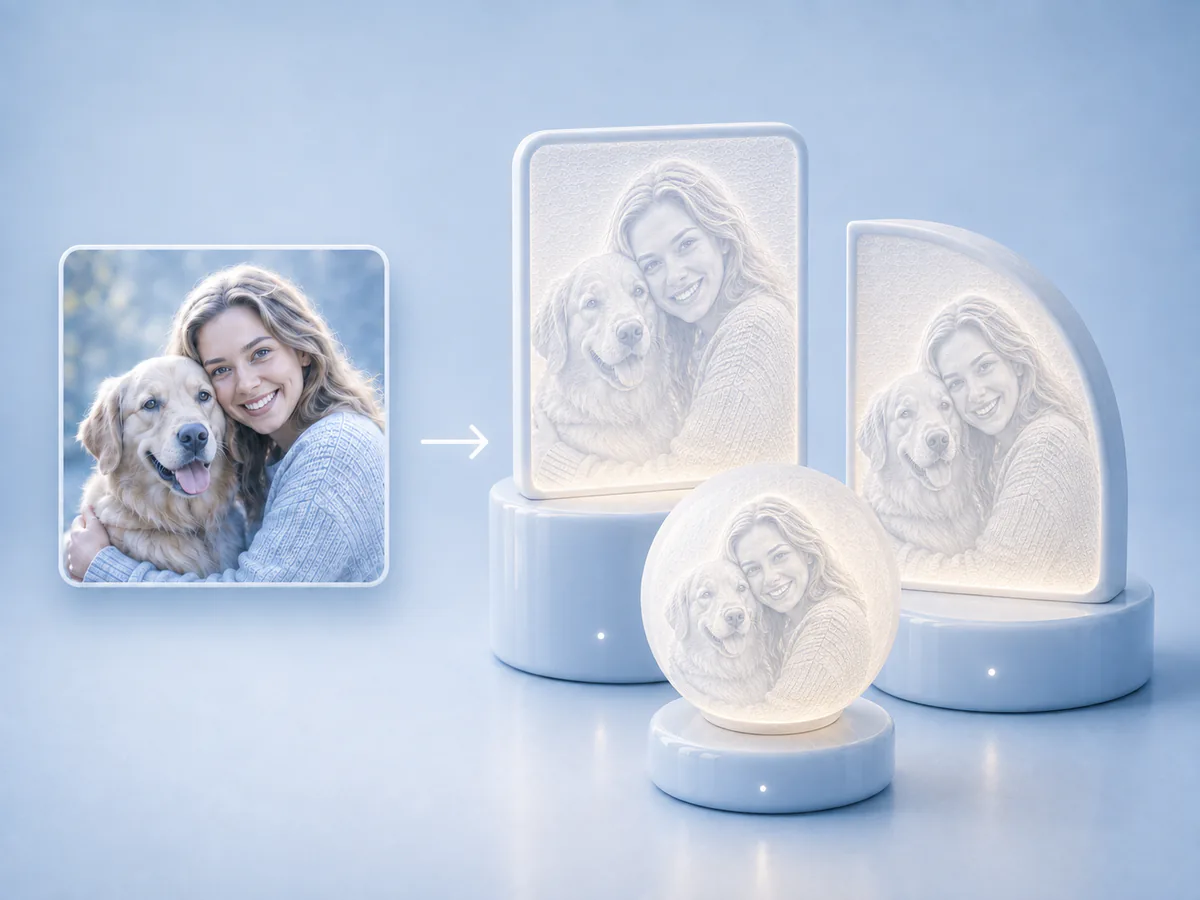 Foto zu STL
Verwandle deine Fotos in flache, gebogene oder kugelförmige Lithophane. Passe die Größe an, prüfe die Beleuchtung und lade deine STL kostenlos herunter.
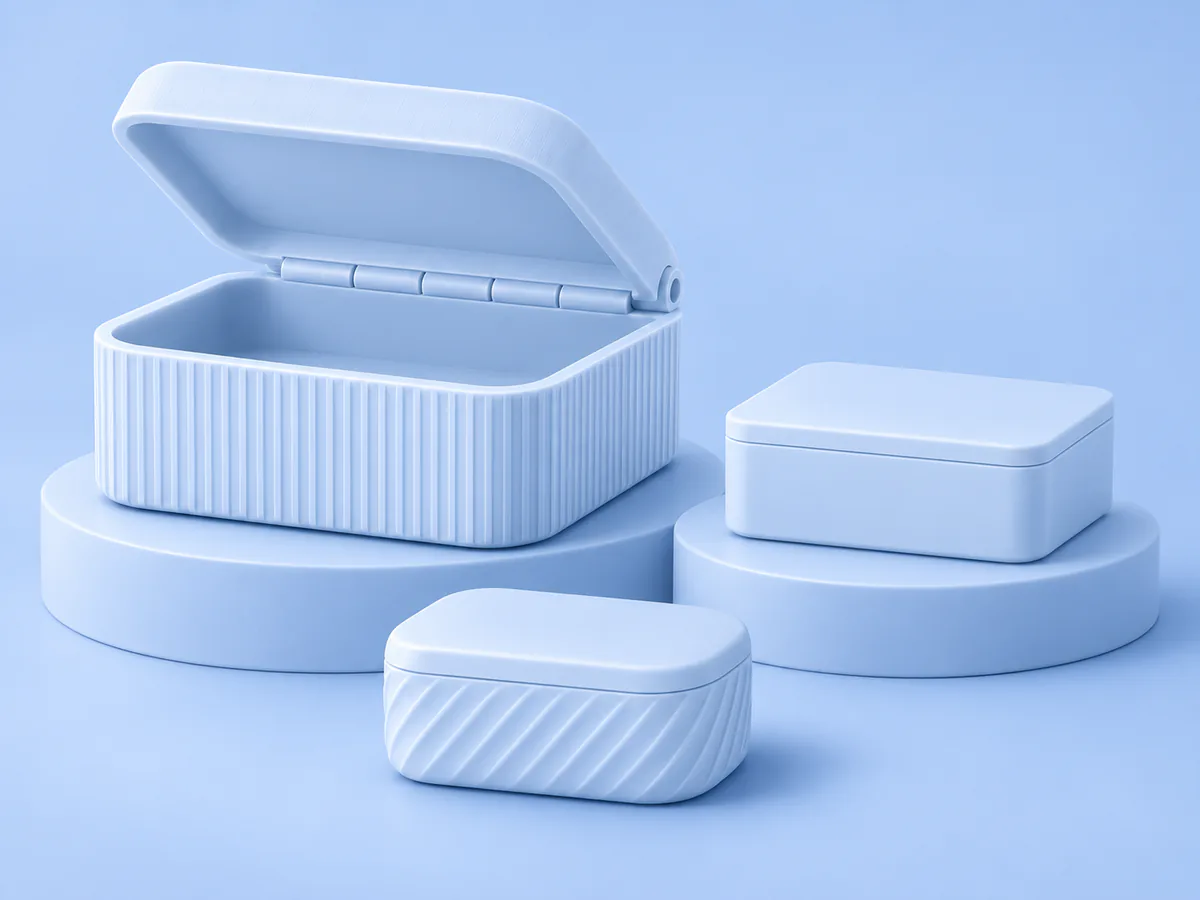
 Box nach Maß
Passe die Box an deine Gegenstände an, wähle Eckenradius und Oberflächenmuster und drucke Unterteil, Deckel, Scharnierstift und Clip.
 Bausteine & Puzzle
Verwandle dein 3D-Modell in ein Bausteinset oder ein 3D-Puzzle aus mehreren Ebenen. Prüfe die Teile in der Vorschau und lade STL-Dateien mit Bauanleitung herunter.
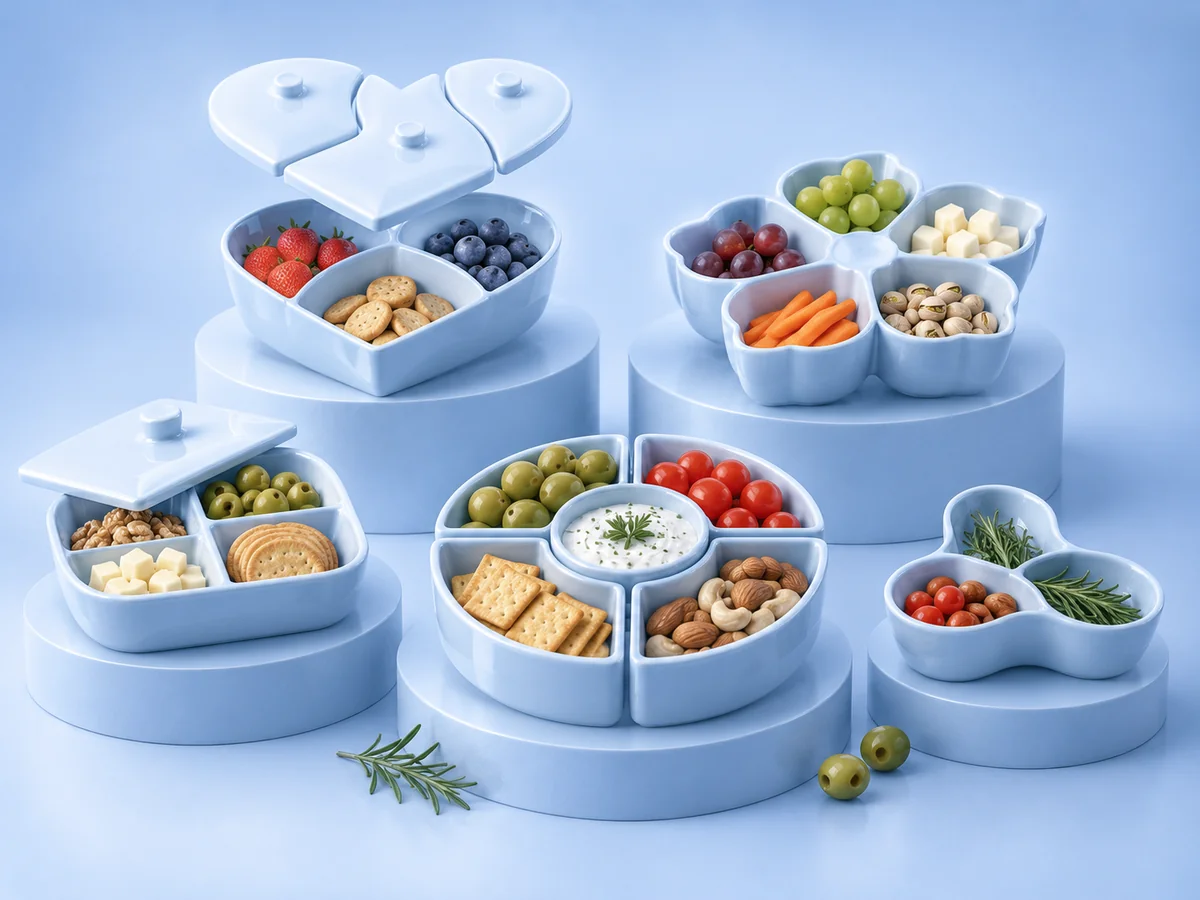 Schalen für den 3D-Druck
Gestalte unterteilte Schalen mit herausnehmbaren Einsätzen, passenden Untersetzern und Deckeln.
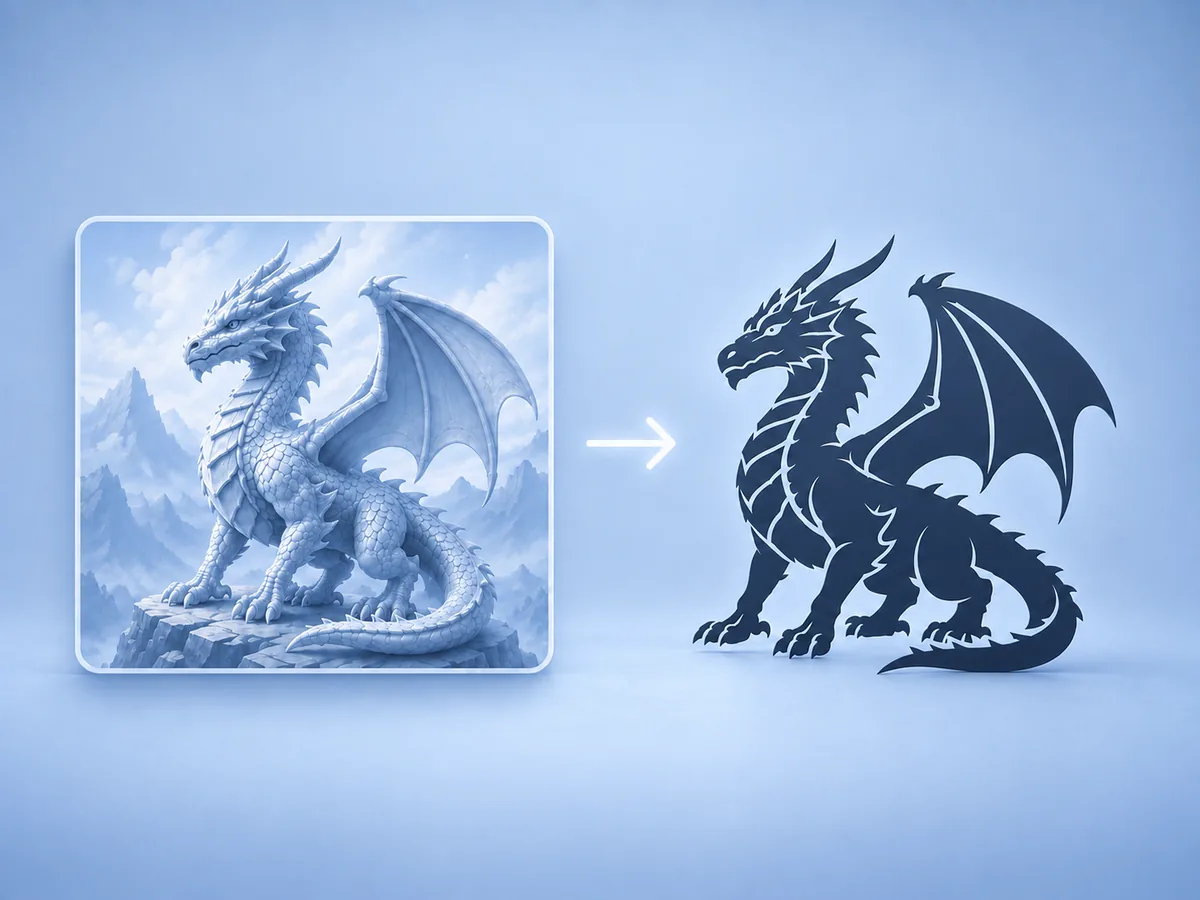 KI Bild zu Icon
Lade ein Bild hoch oder erstelle eines aus Text, wähle die Qualitätsstufe und generiere ein klares einfarbiges SVG mit passender PNG-Vorschau.
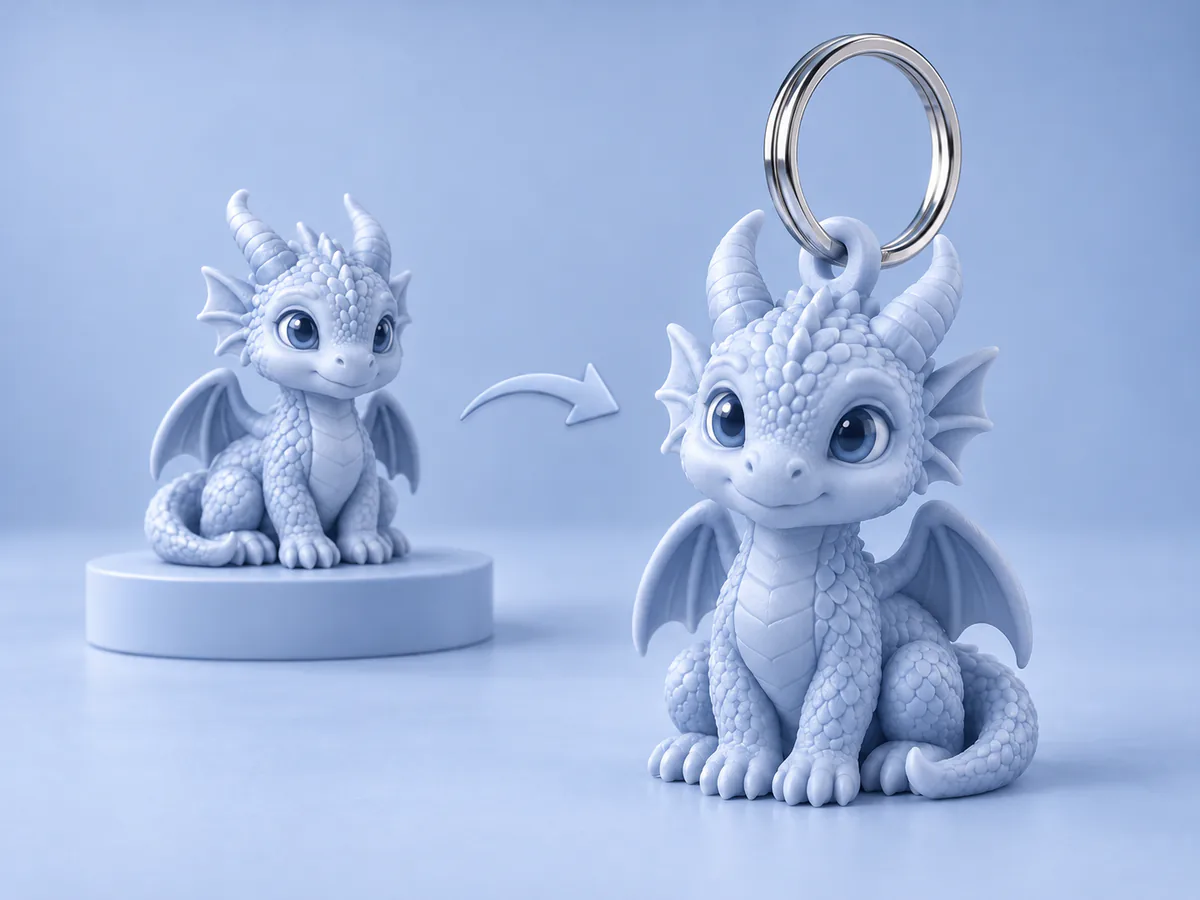 Vom 3D-Modell zum Schlüsselanhänger
Verwandle dein 3D-Modell in einen Schlüsselanhänger. Platziere den Ring, passe Form und Farben an und lade dein Modell kostenlos herunter.
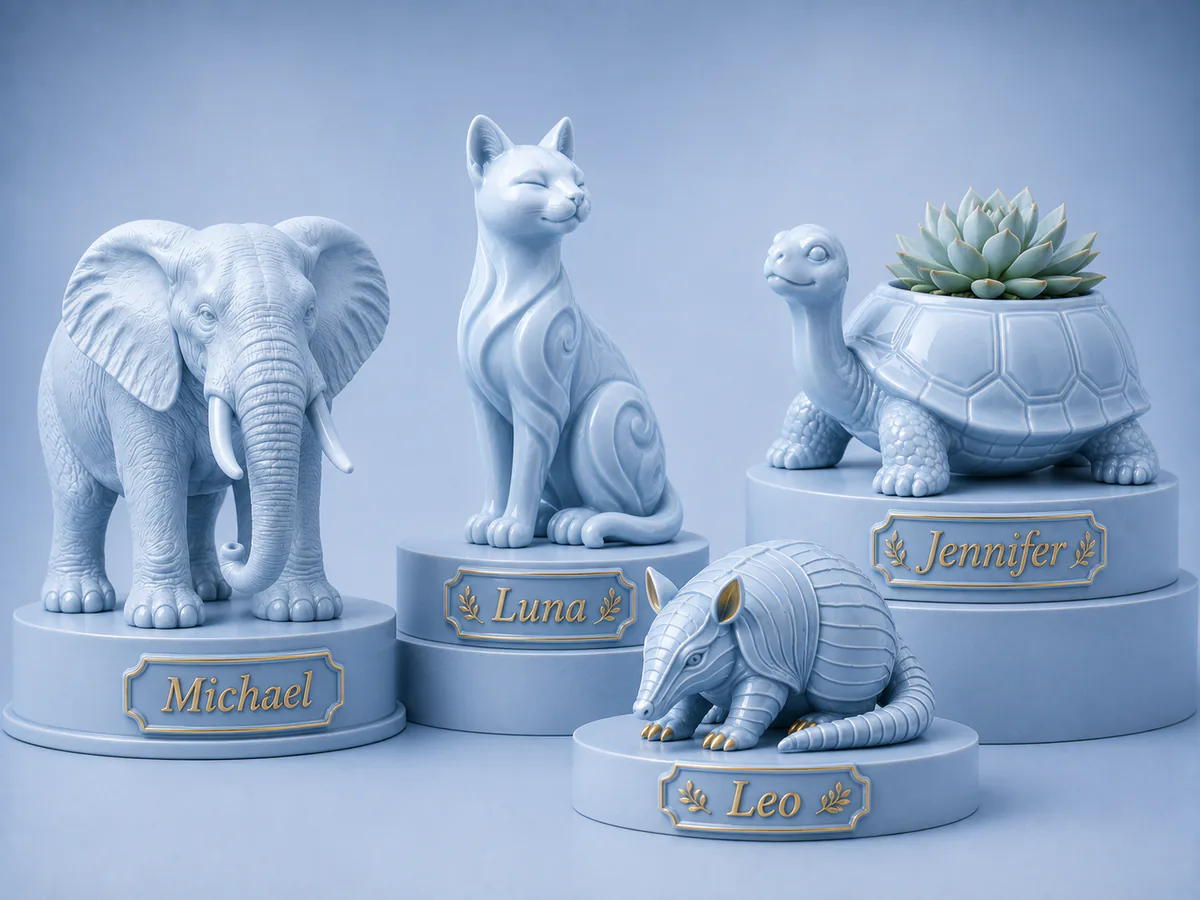 3D-Modelle personalisieren
Lade ein 3D-Modell hoch, wähle eine Oberfläche und füge individuellen Text oder SVG-Grafiken als erhabene oder gravierte Elemente hinzu.
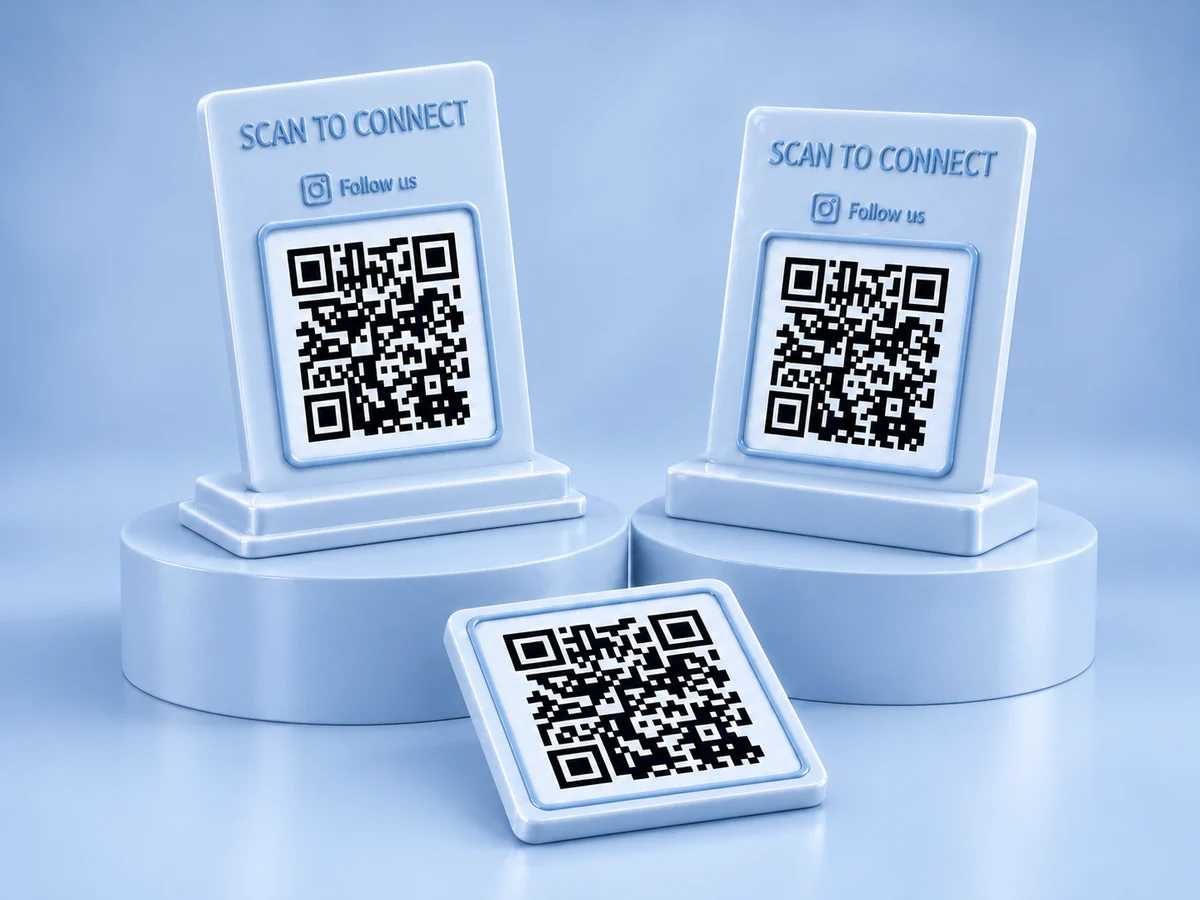 QR-Code in 3D
Erstelle individuelle QR-Codes und gestalte deine eigenen Aufsteller für den 3D-Druck – mit passenden Layouts, Farben und Logos.
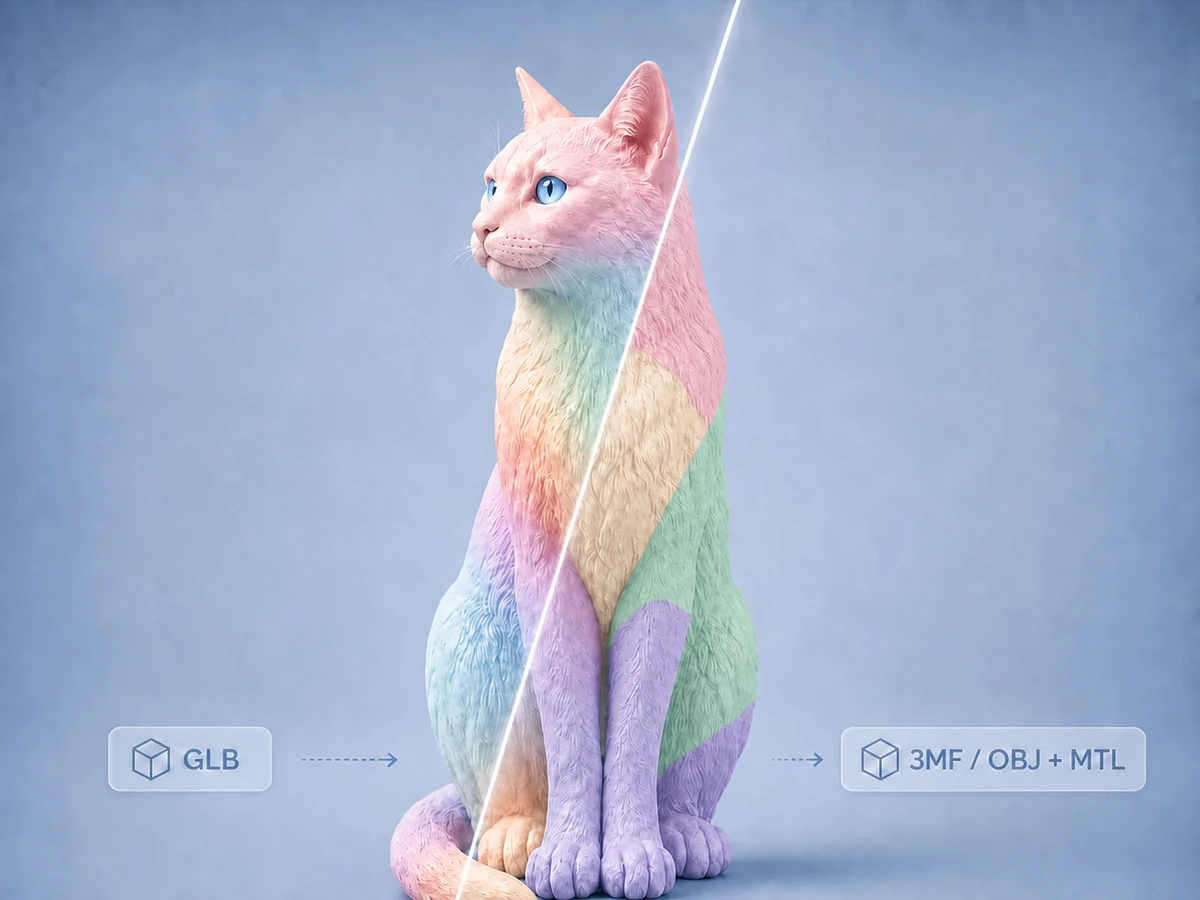 Mehrfarb-Druckdateien
Lade ein texturiertes GLB-Modell hoch und konvertiere es für den Mehrfarben-3D-Druck in eine druckfreundliche 3MF-Datei, ein OBJ- und MTL-Paket oder beide Formate.
 3D-Modelle optimieren
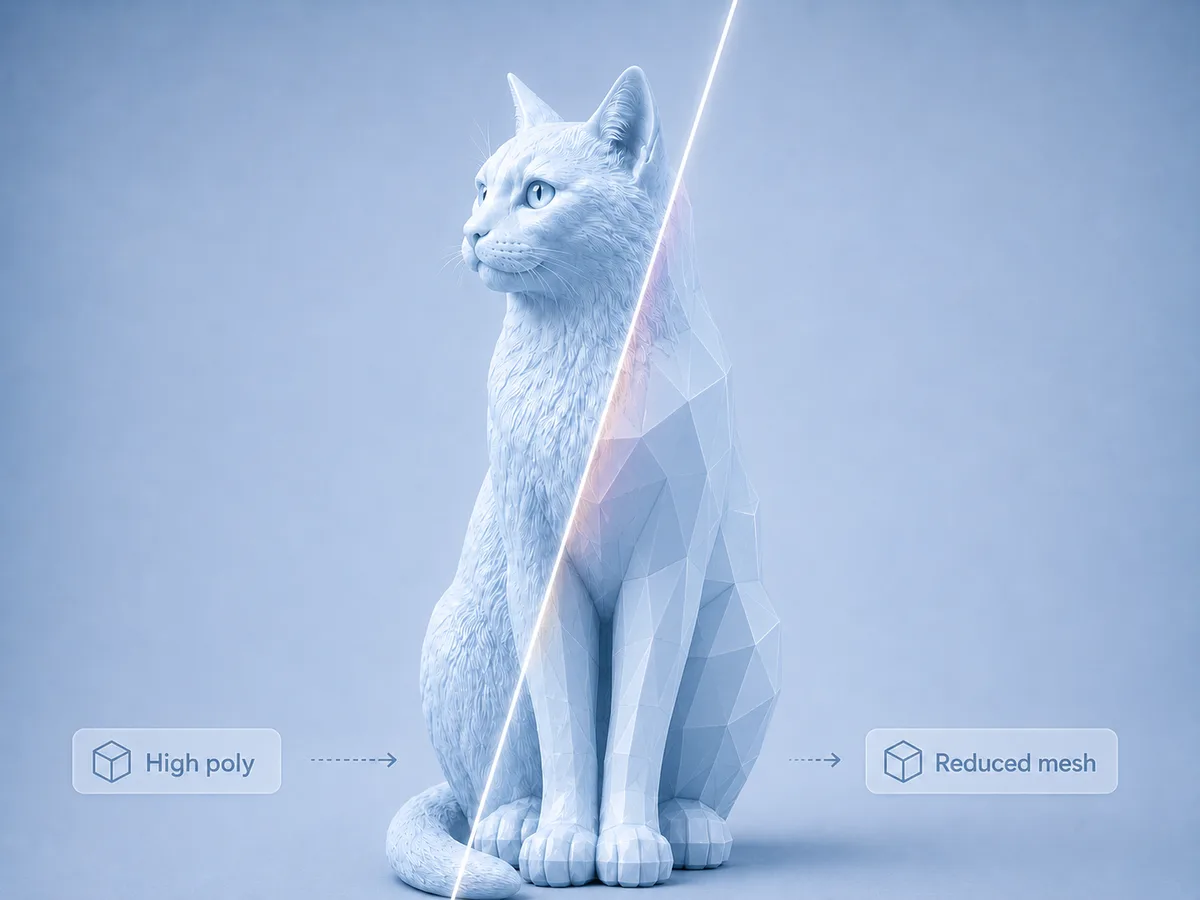
Reduziere die Polygonanzahl von 3D-Modellen direkt im Browser und vergleiche Original und optimierte Version vor dem Download.
Kostenlos bedeutet: keine Credits für die Grundfunktion. KI-Generierung und manche Exporte kosten Credits. Den Preis siehst du vor der kostenpflichtigen Aktion.
Vom KI-Konzept zum persönlichen Schlüsselanhänger. Diese Screenshots zeigen denselben Drachen in Text zu 3D und im Schlüsselanhänger-Generator.
Beginne mit einer Beschreibung und wähle das Bild, aus dem dein Modell entstehen soll.
Generiere das Modell, drehe es und prüfe seine Form vor dem Herunterladen.
Ergänze einen Ring im Schlüsselanhänger-Generator und passe Größe und Position an.
Echte Tool-Screenshots und 3D-Vorschauen. Prüfe vor dem Druck Maßstab, dünne Details und Stützen in deinem Slicer.
Gib deinem Modell und den Bedienelementen mehr Raum. Starte an einem Desktop-PC oder Laptop mit maximiertem Browserfenster.
Kurz einstellen. Klarer sehen.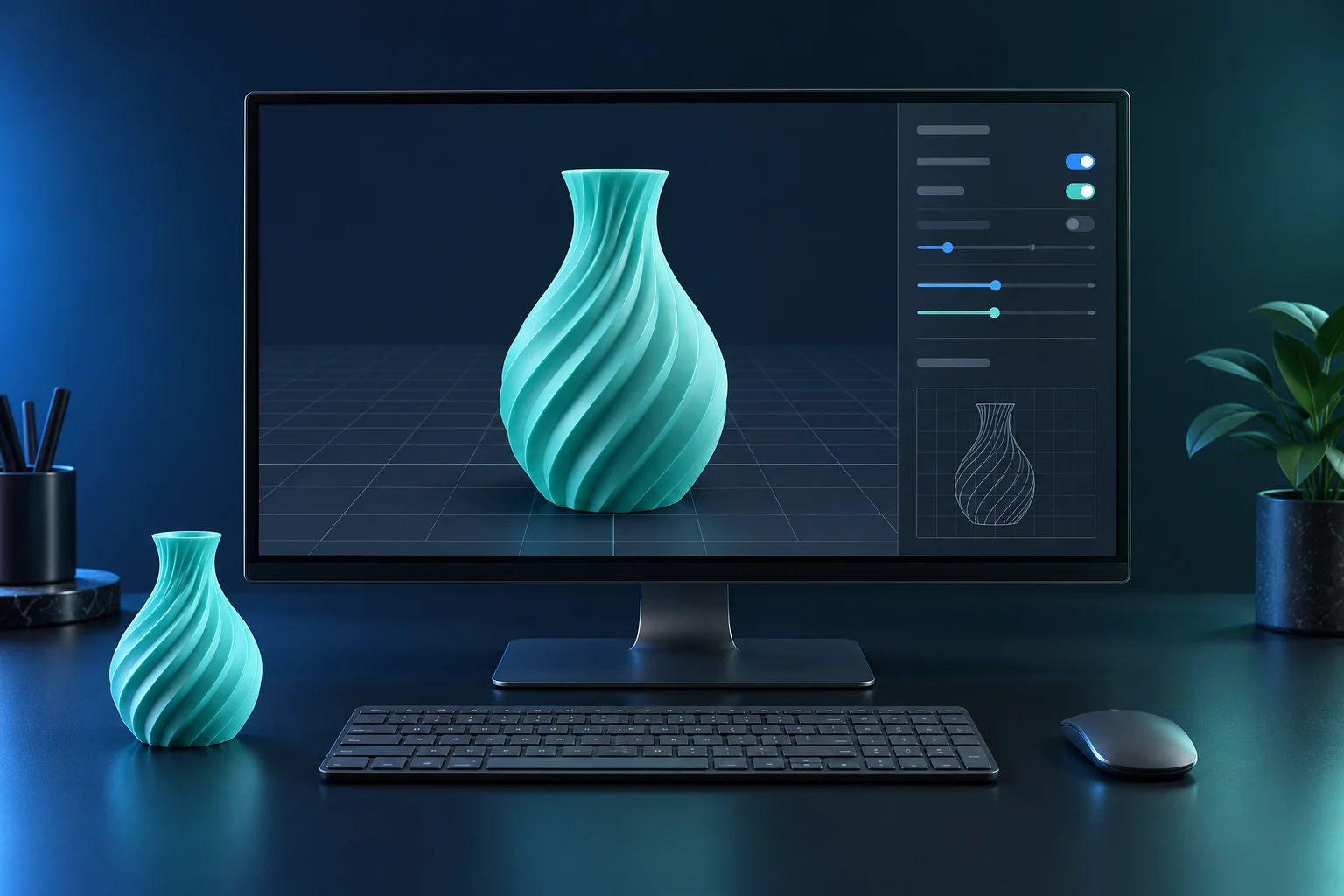
Empfohlene Ausgangswerte · für angenehmes Lesen anpassen
Öffne Einstellungen → System → Bildschirm. Wähle unter Bildschirmauflösung die als „Empfohlen“ markierte Option.
Im selben Bereich findest du Skalierung. Nutze die Werte oben als Ausgangspunkt und erhöhe sie, wenn die Schrift zu klein ist.
Maximiere deinen Browser. Mit Strg + 0 setzt du den Zoom auf 100 % zurück. Für größere Schrift kannst du ihn jederzeit erhöhen.
Bei 1920 × 1080 bleiben mit 125 % Skalierung etwa 1536 × 864 an Desktop-Fläche vor Abzug der Browserleisten. Größere Bedienelemente lassen weniger Platz für dein Modell. Wähle, was sich angenehm anfühlt.
Microsoft-Anleitung für AnzeigeeinstellungenIn unserem neuesten Video erfährst du, was es bei uns Neues gibt.
Für jede Idee, die du ausprobierst, jeden Druck, den du teilst, und jedes Feedback: Danke! Deine Unterstützung hilft Printooly zu wachsen.
Ja. Starte mit einem Foto deines eigenen Haustiers im Tiergenerator.
Mit den speziellen Tieroptionen kannst du verschiedene Looks ausprobieren. Die KI interpretiert das Foto; verdeckte Details und die Ähnlichkeit können variieren.
Ja. Nutze Bild zu 3D mit einem klaren Foto von dir oder einer Person, die du als Figur gestalten möchtest.
Die KI interpretiert das Foto und erstellt keinen exakten Körperscan. Für Gesichtszüge und kleine Details können weitere Versuche oder Nacharbeit nötig sein.
Ja. Gestalte im Blumentopf-Generator dein eigenes Design oder starte mit einem Foto eines Topfes, der dir gefällt.
Ein Referenzfoto gibt die Gestaltung vor, garantiert aber keine exakte Kopie oder identische Maße.
Ja. Bild zu 3D erstellt aus Referenzbildern ein Modell. Für ein hinterleuchtetes Bild ist der kostenlose Lithophan-Generator die richtige Wahl.
Scharnierboxen, Schlüsselanhänger, Personalizer, Mesh Reducer, Model Splitter, GLB-Konverter, SVG zu 3D, Lithophane und PrintDoc bieten kostenlose Grundfunktionen. QR-Platten sind kostenlos; QR-Halter kosten Credits.
Prüfe dein Modell immer im Slicer: Maße, Geometrie, dünne Details und Stützen. KI-Modelle können Nacharbeit benötigen. STL-Dateien enthalten keine Texturfarben.
Am Handy kannst du Tools und Anleitungen entdecken. Zum Hochladen, Bearbeiten, Generieren und Exportieren benötigst du einen Desktop-PC oder Laptop.