01
Da testo a 3D
Scegli il tuo concetto
Parti da una descrizione e scegli il concetto da trasformare in modello.
Trasforma parole e immagini in modelli 3D. Personalizza i tuoi design, prepara i file di stampa e trova aiuto quando una stampa non riesce. Per i pezzi funzionali usa CAID Studio: trasforma schizzi e descrizioni in modelli 3D quotati, tutto nel browser.
Parti da un’idea, da una foto o da un modello che hai già. C’è uno strumento per il tuo prossimo passo.
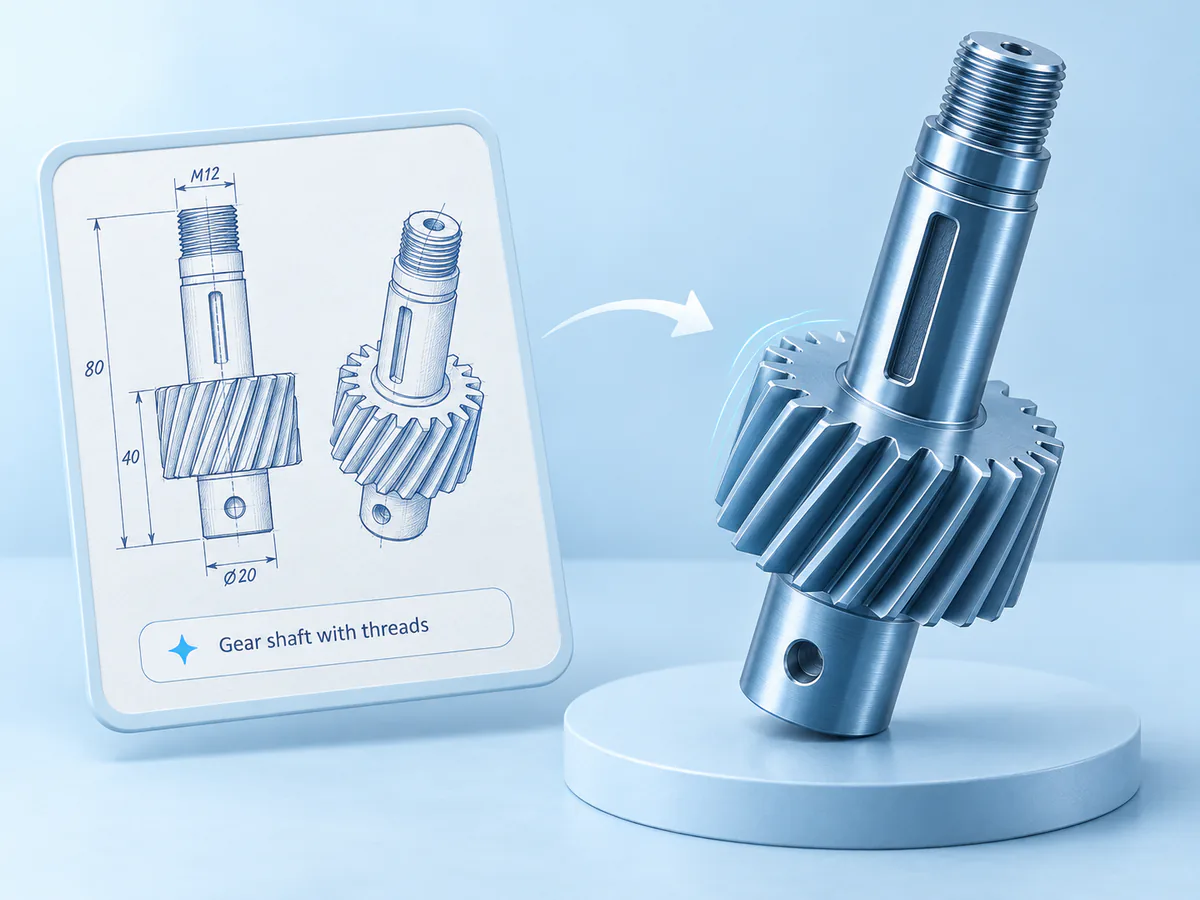 Da schizzo e testo a CAID con IA
Trasforma uno schizzo o una descrizione in un pezzo 3D con quote. Perfezionalo con l’IA, controlla ogni passaggio ed esporta un STL.
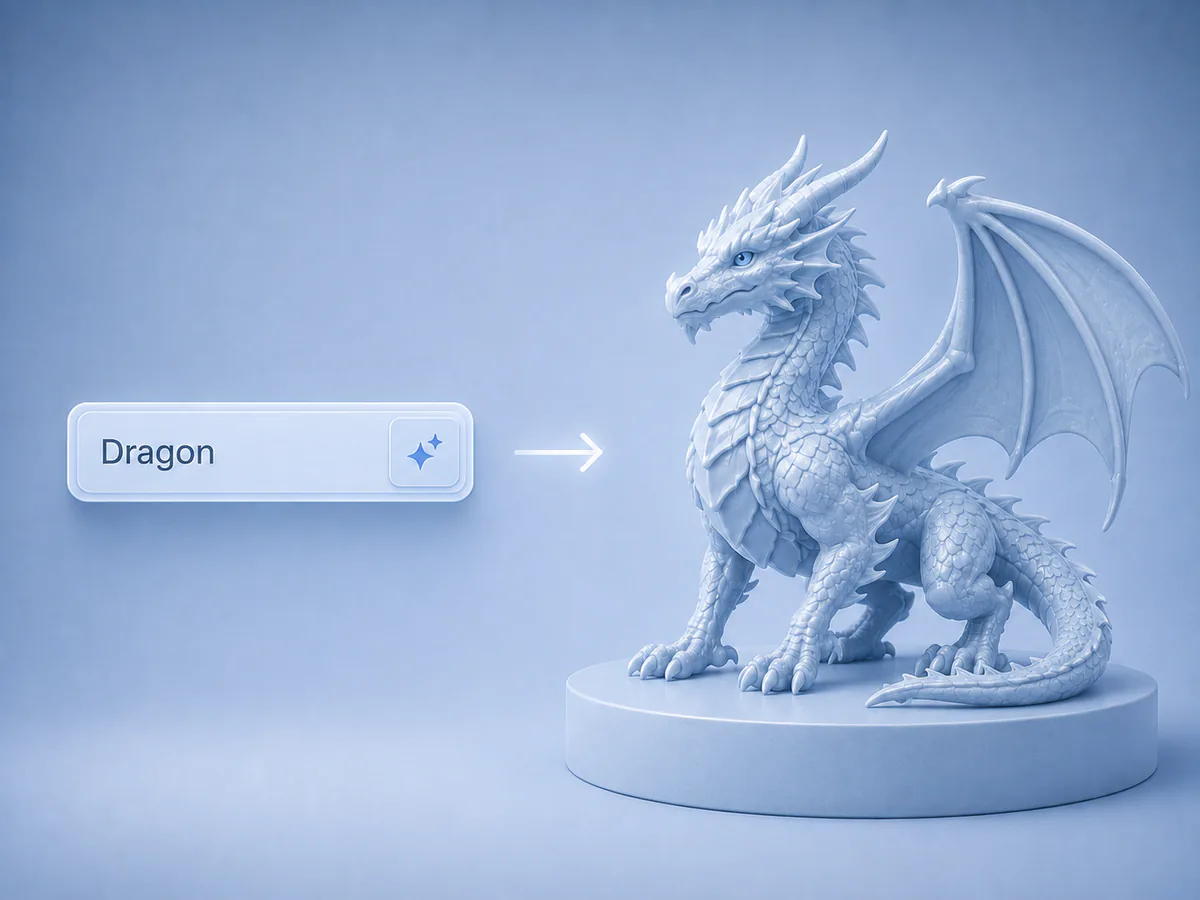 Da testo a modelli 3D con IA
Descrivi un oggetto, genera due immagini concettuali, scegli quella che preferisci e trasformala in un modello 3D scaricabile.
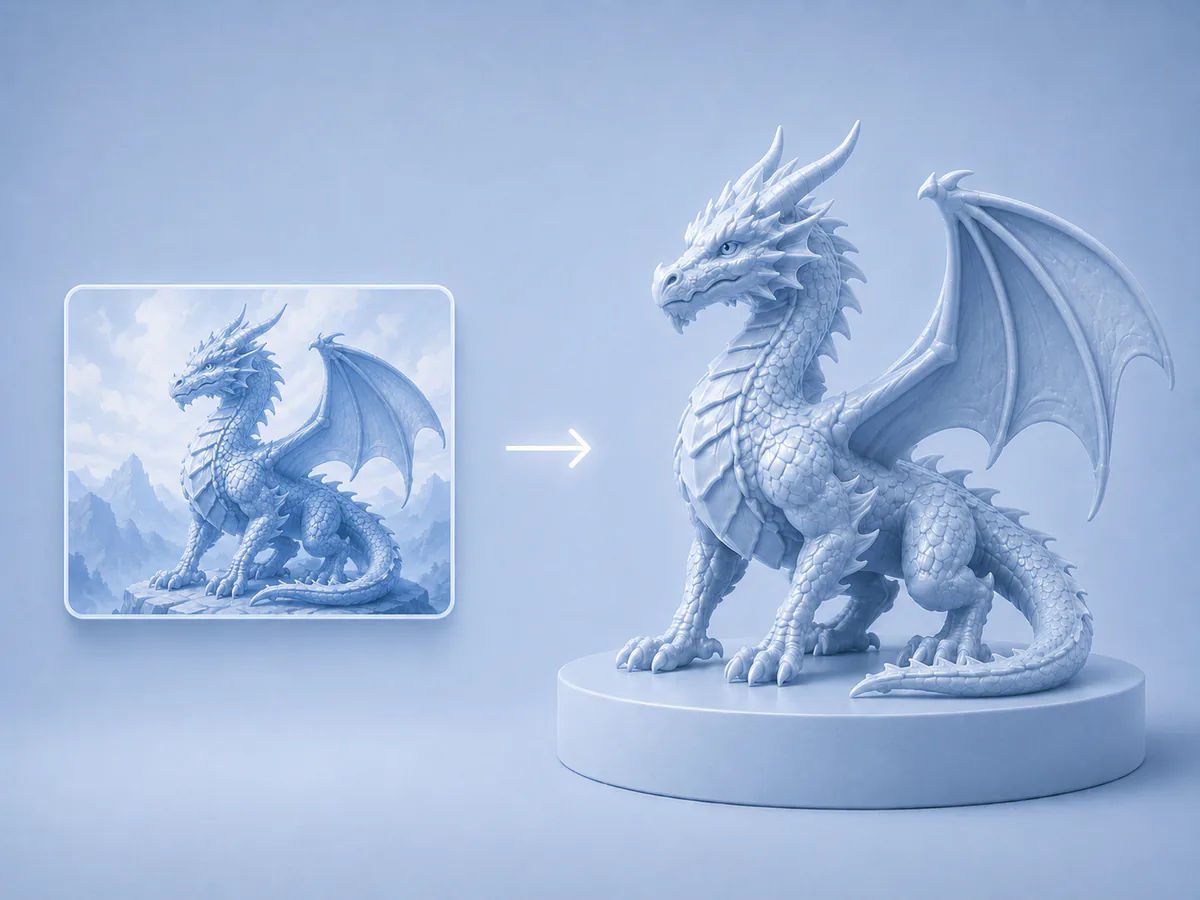 Da immagine a modelli 3D con IA
Carica una o più immagini di riferimento e trasformale direttamente in un modello 3D, oppure crea prima immagini concettuali più curate.
 Animali 3D con IA
Crea modelli di animali personalizzati, decorazioni, portachiavi e oggetti da collezione stampabili con un flusso di lavoro guidato dall’IA.
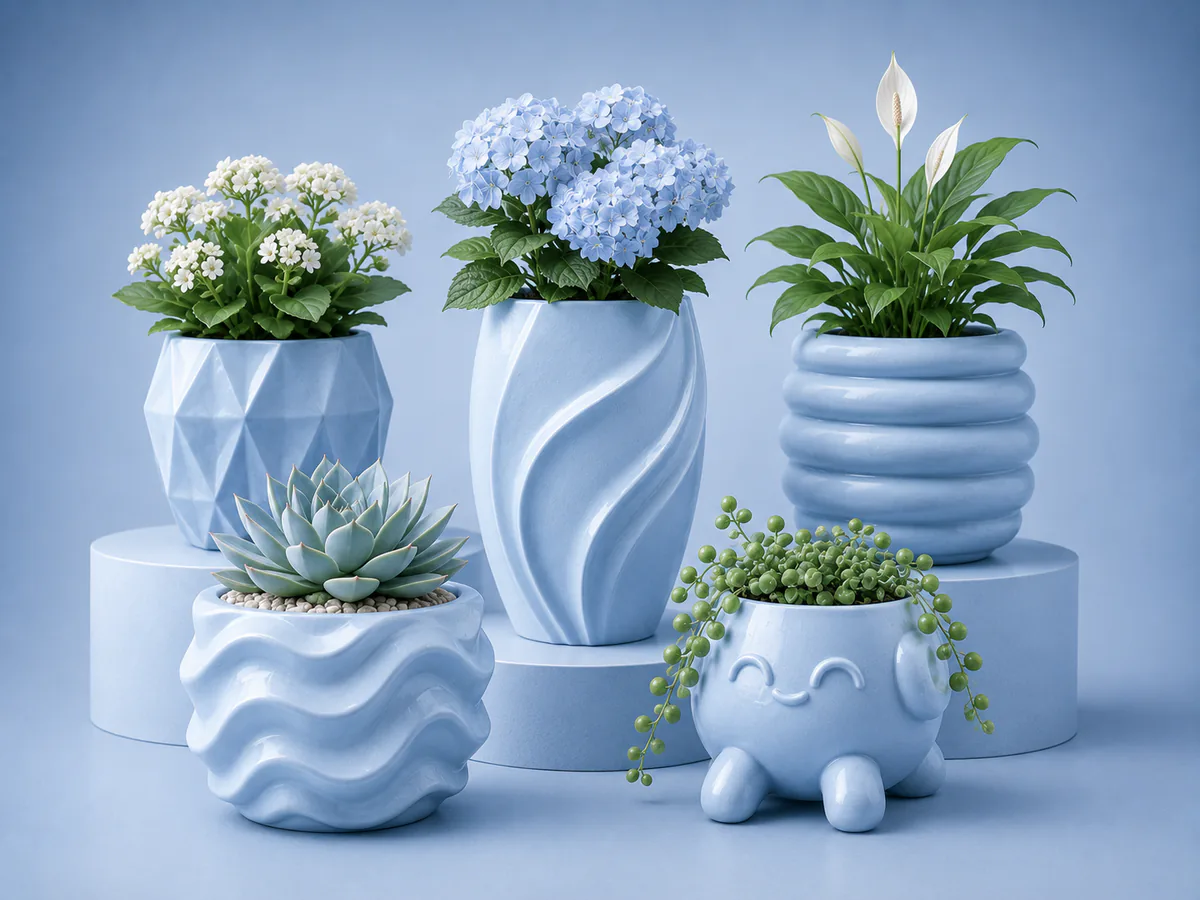 Vasi 3D con IA
Crea vasi personalizzati scegliendo forma, finitura della superficie, proporzioni e stile di colore, poi genera modelli 3D stampabili.
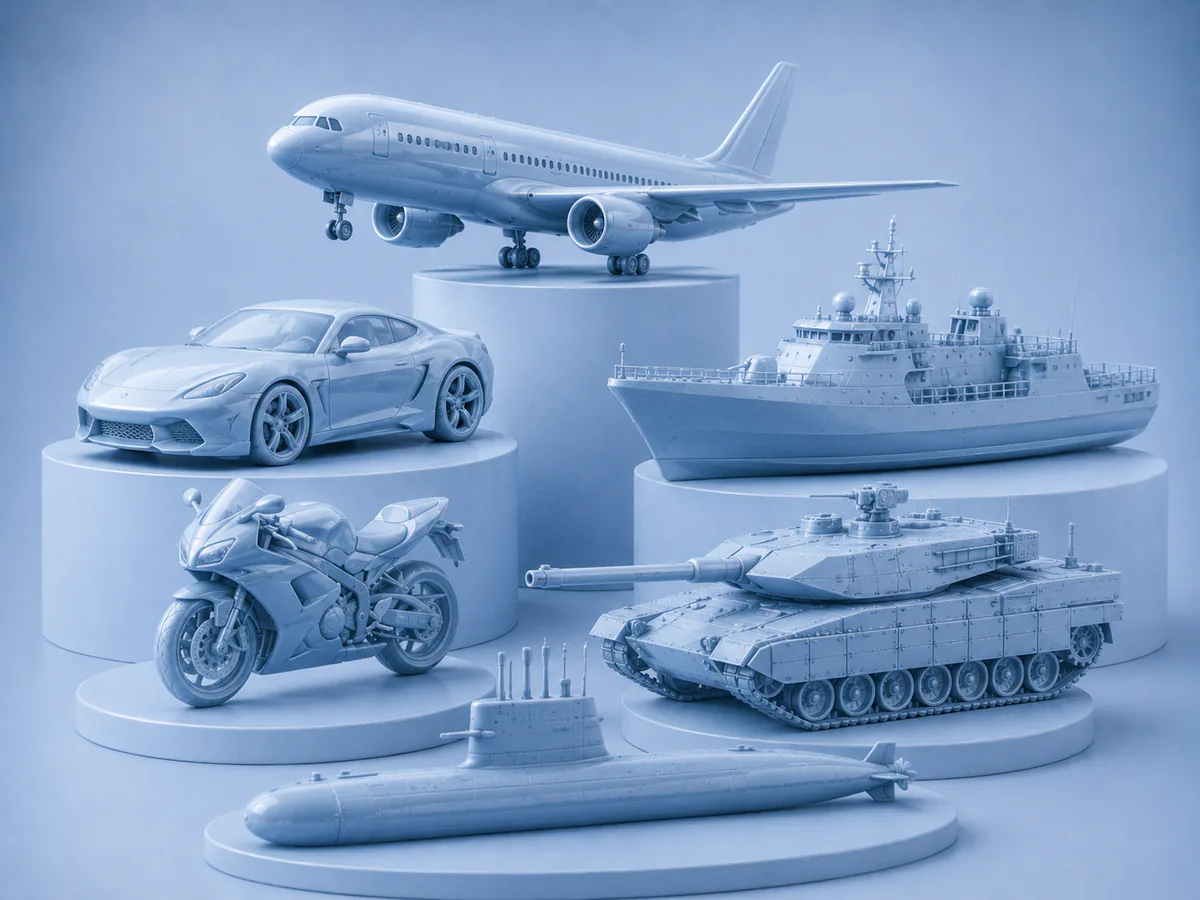 Veicoli 3D con IA
Crea auto, moto, aerei, navi, sottomarini e altri veicoli stampabili con un flusso di lavoro guidato dall’IA.
 Modelli 3D e documenti
Crea lettere stampabili in 3D, insegne da parete, sagome per stencil e disposizioni dei fori di montaggio direttamente nel browser.
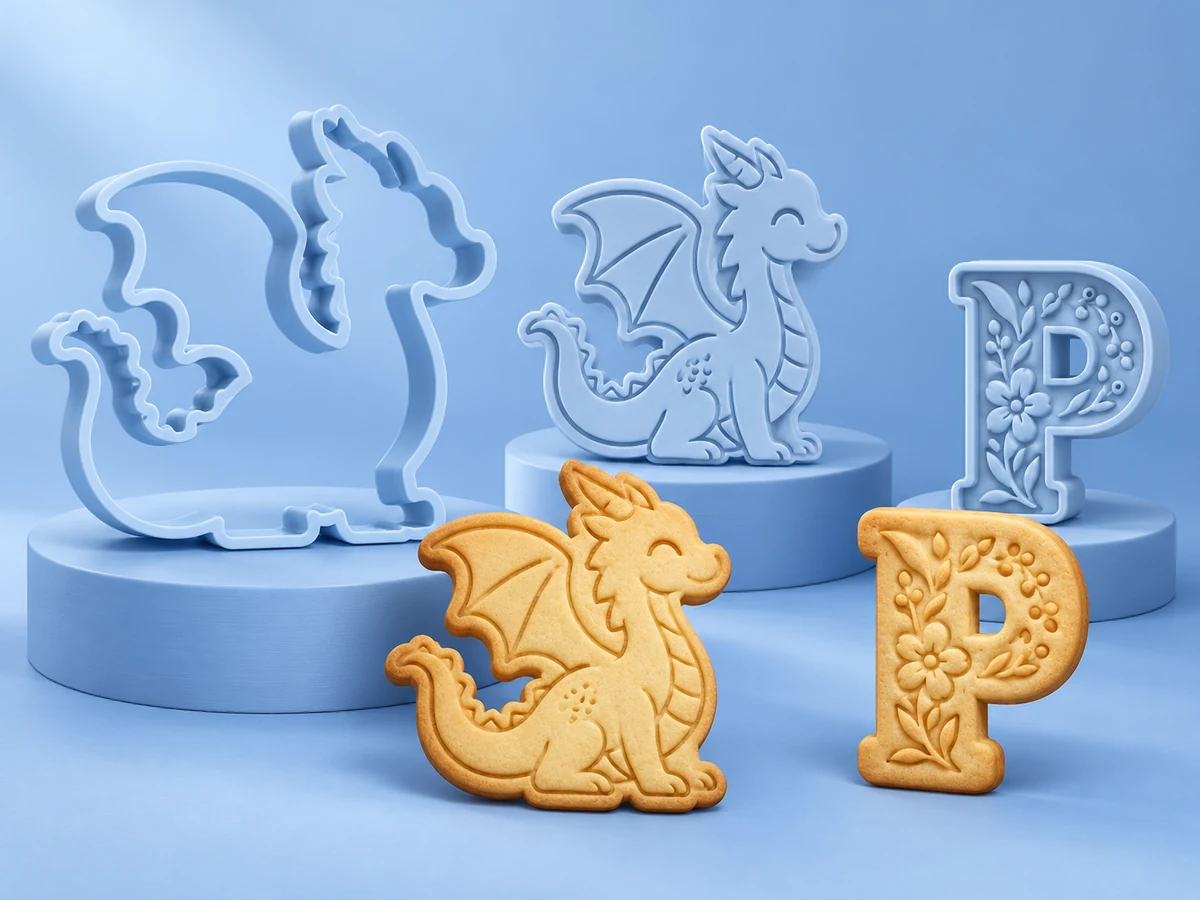 Taglia-biscotti e timbri
Trasforma testo, lettere decorate, immagini o disegni SVG in taglia-biscotti e timbri stampabili. Segui la sagoma del tuo design e guarda in anteprima l’impronta nella pasta prima di esportare l’STL.
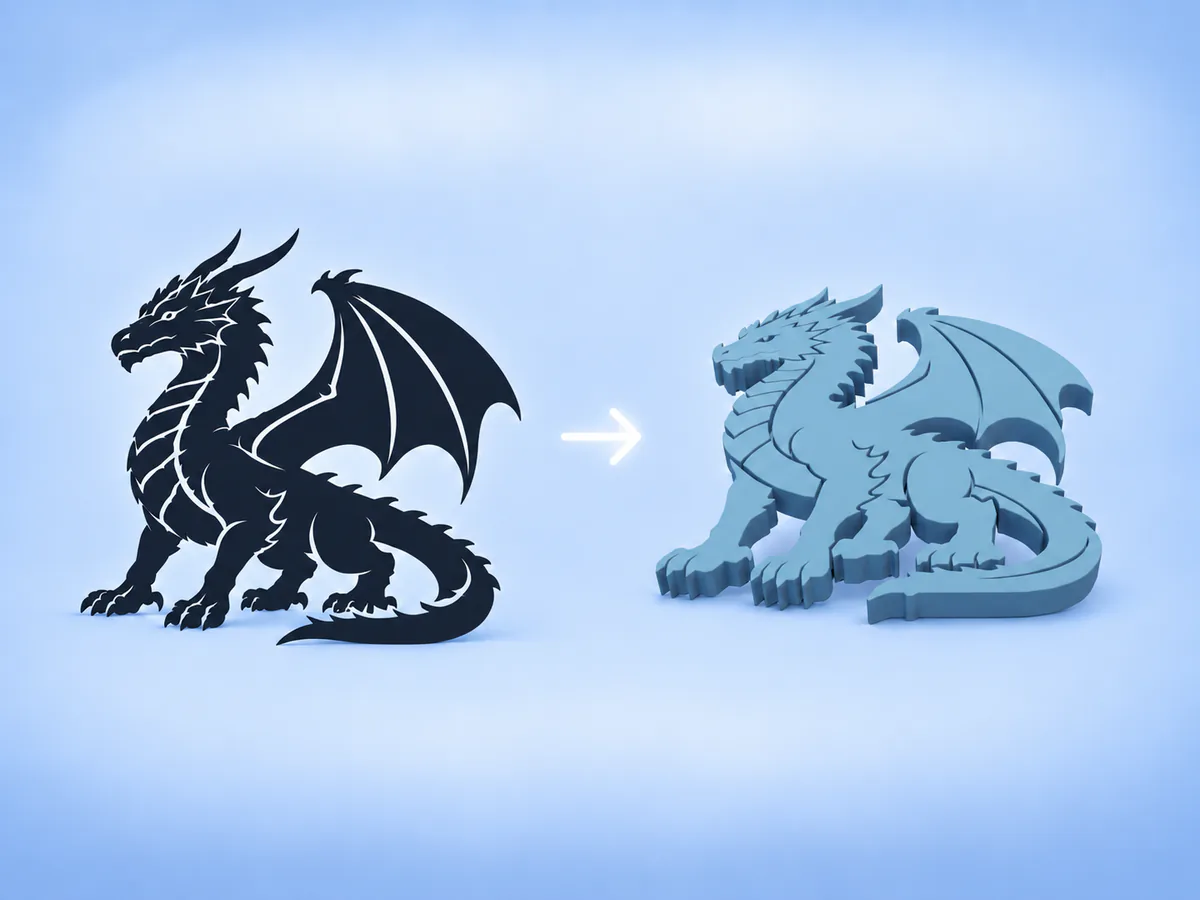 Da SVG a 3D
Carica un SVG con forme piene, imposta dimensioni e profondità di estrusione, guardalo in 3D e scarica file STL, OBJ o GLB direttamente dal browser.
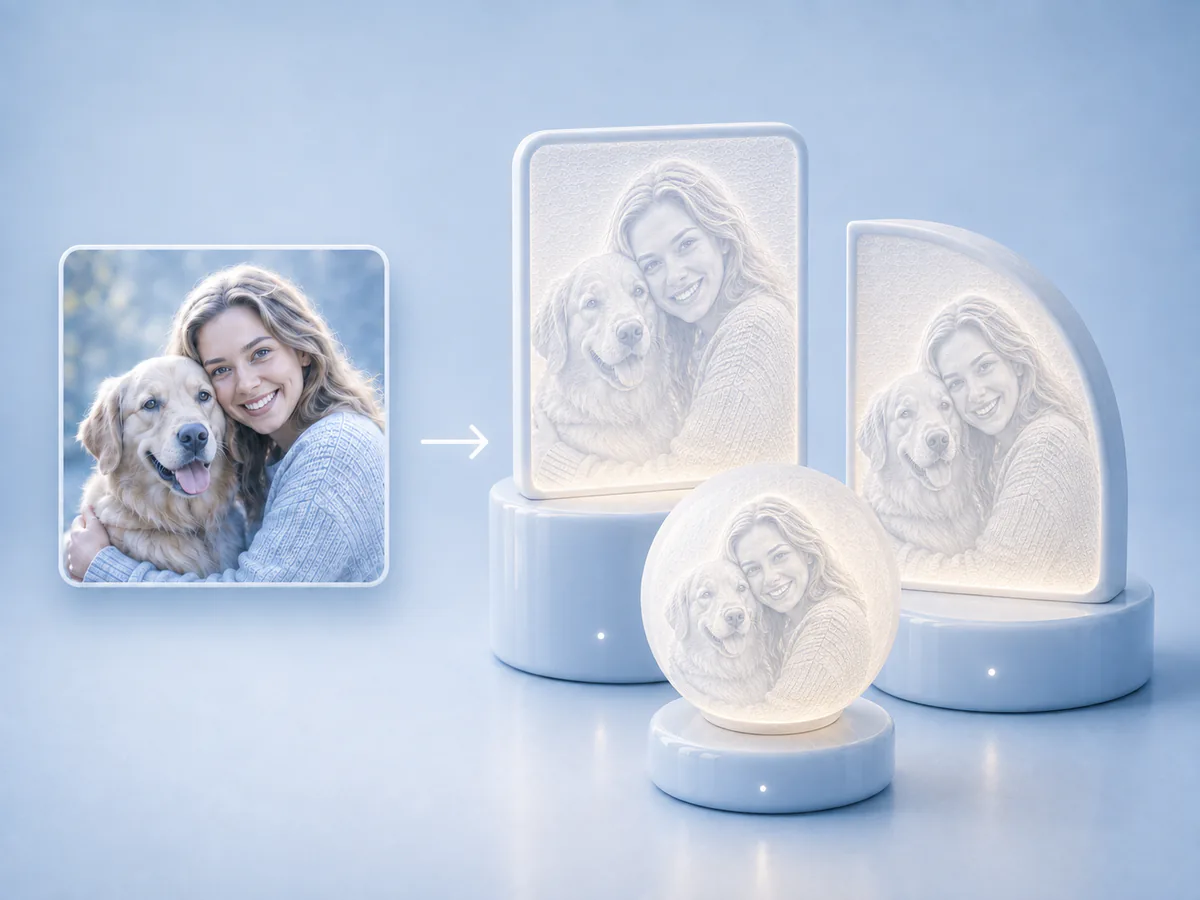 Da foto a STL
Trasforma le tue foto in litofanie piane, curve o sferiche. Regola le dimensioni, guarda in anteprima l’illuminazione e scarica l’STL gratis.
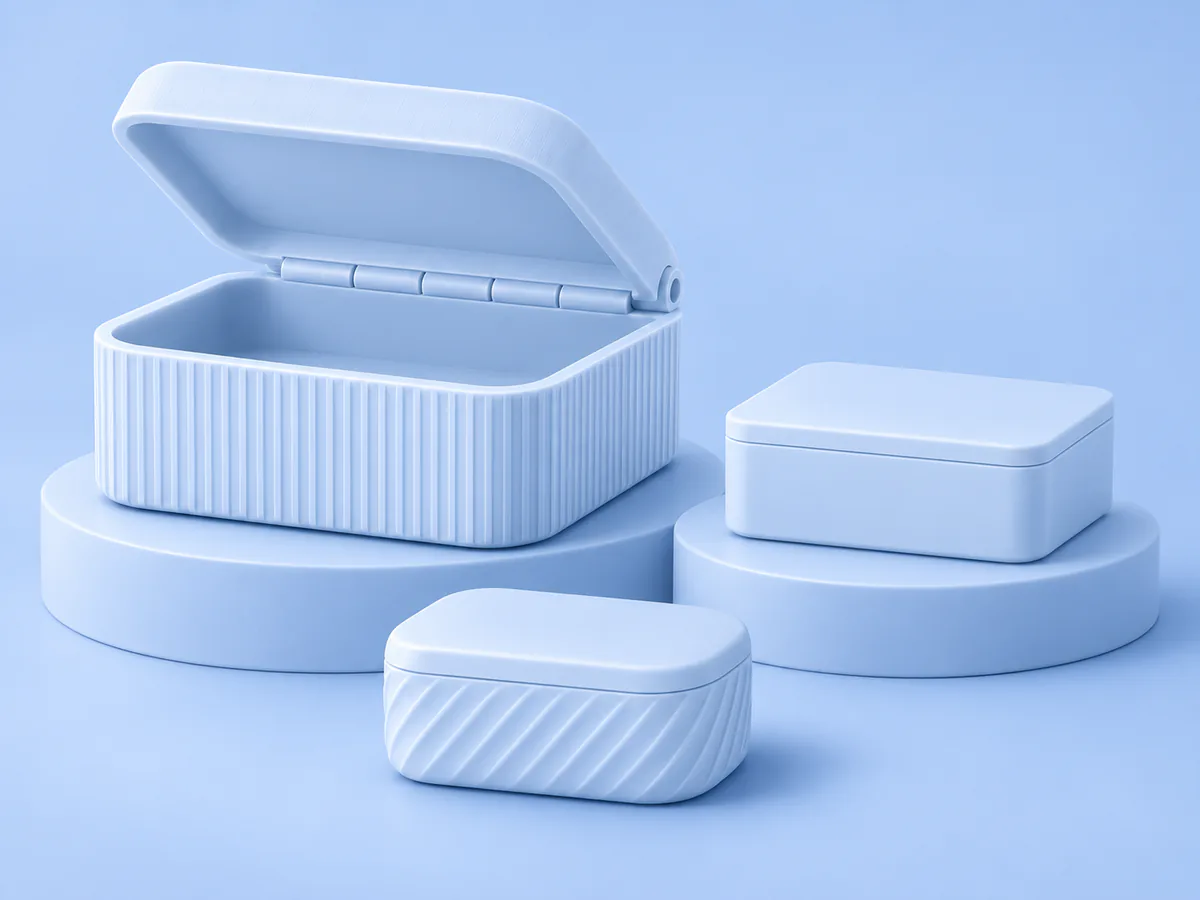
 Contenitori su misura
Dimensiona la scatola in base agli oggetti da riporre, scegli il raggio degli angoli e il motivo della superficie, poi stampa base, coperchio, perno della cerniera e clip.
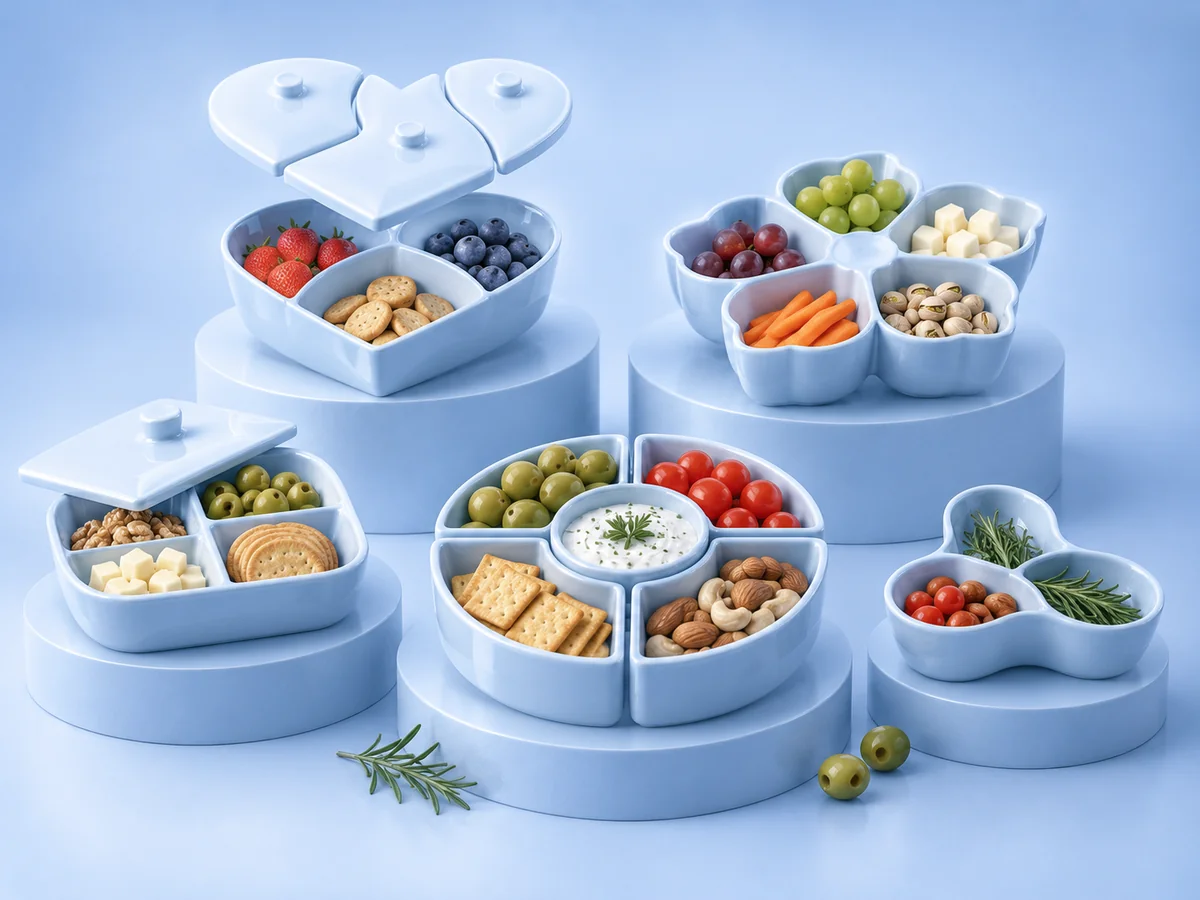 Piatti e ciotole 3D
Progetta piatti a scomparti con ciotole rimovibili, vassoi su misura e coperchi.
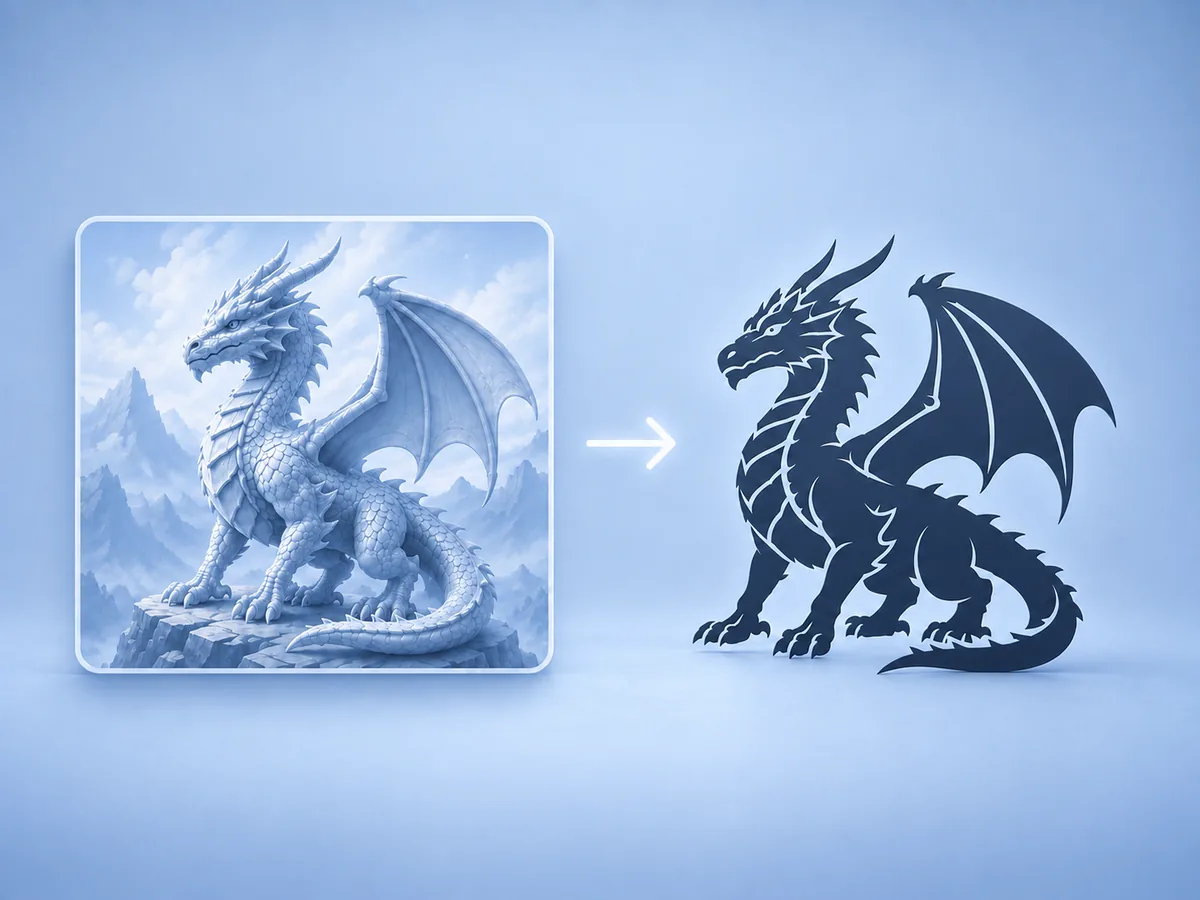 Da immagine a icona con IA
Carica un’immagine o creane una da un testo, scegli il livello di qualità e genera un SVG monocromatico pulito con un’anteprima PNG abbinata.
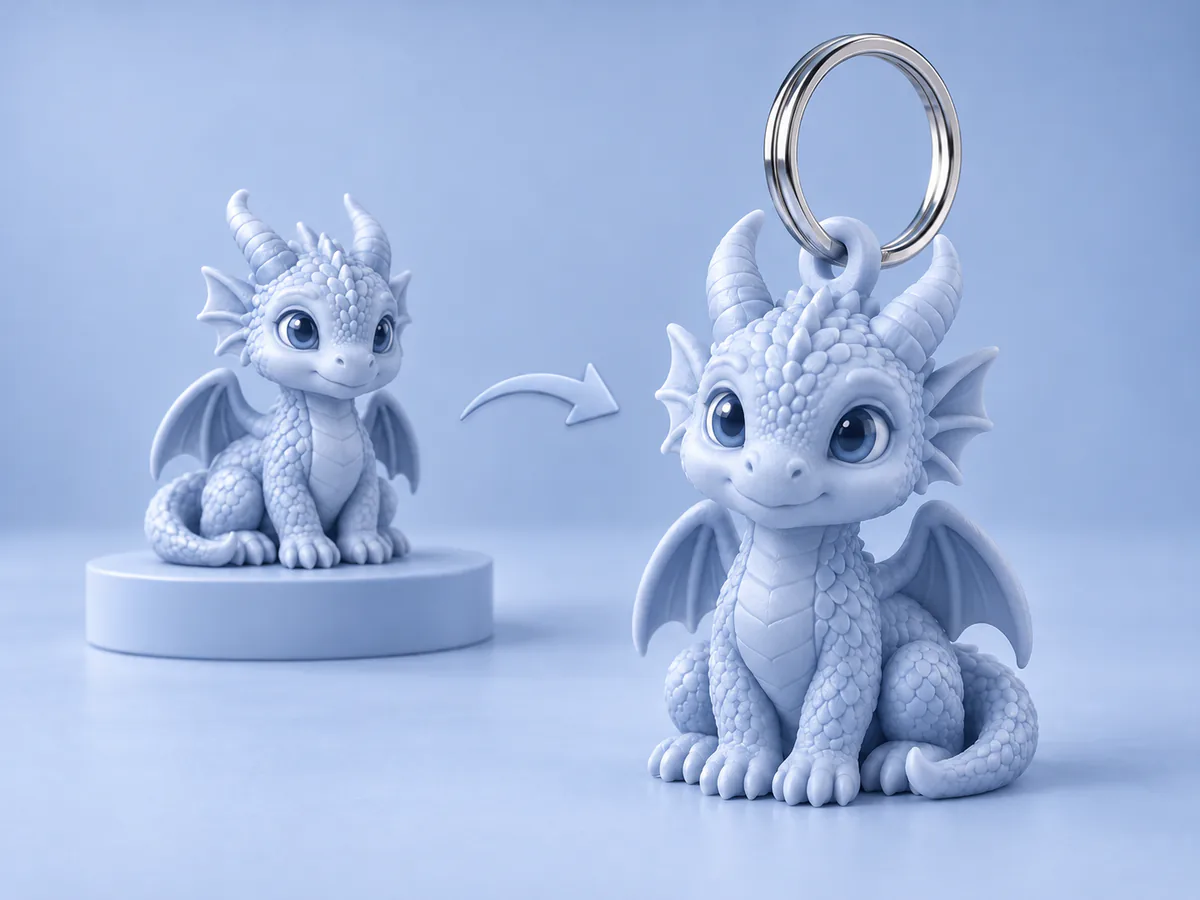 Da modello 3D a portachiavi
Trasforma il tuo modello 3D in un portachiavi. Posiziona l’anello, personalizza forma e colori, poi scarica il modello gratis.
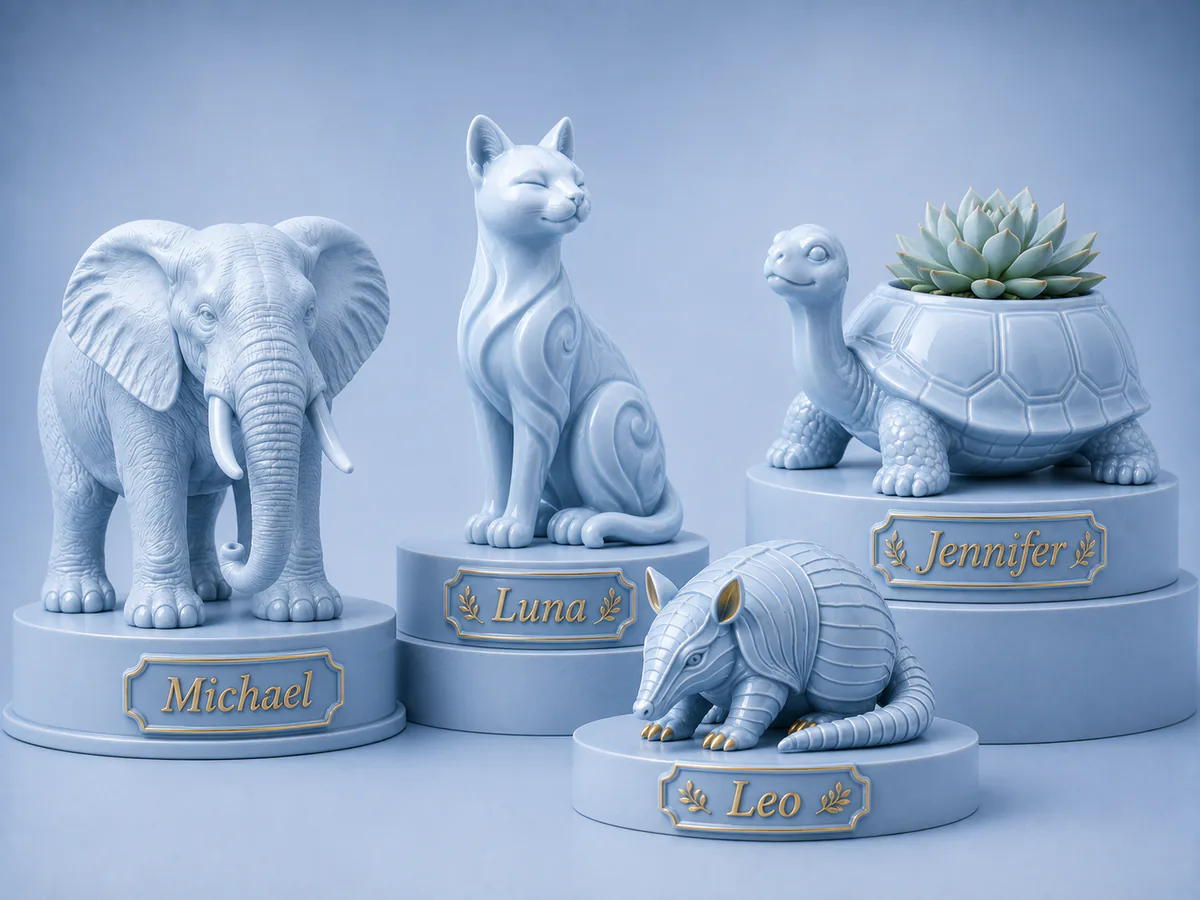 Personalizza modelli 3D
Carica un modello 3D, seleziona una superficie e aggiungi testo o disegni SVG in rilievo o incisi per stampe 3D personalizzate.
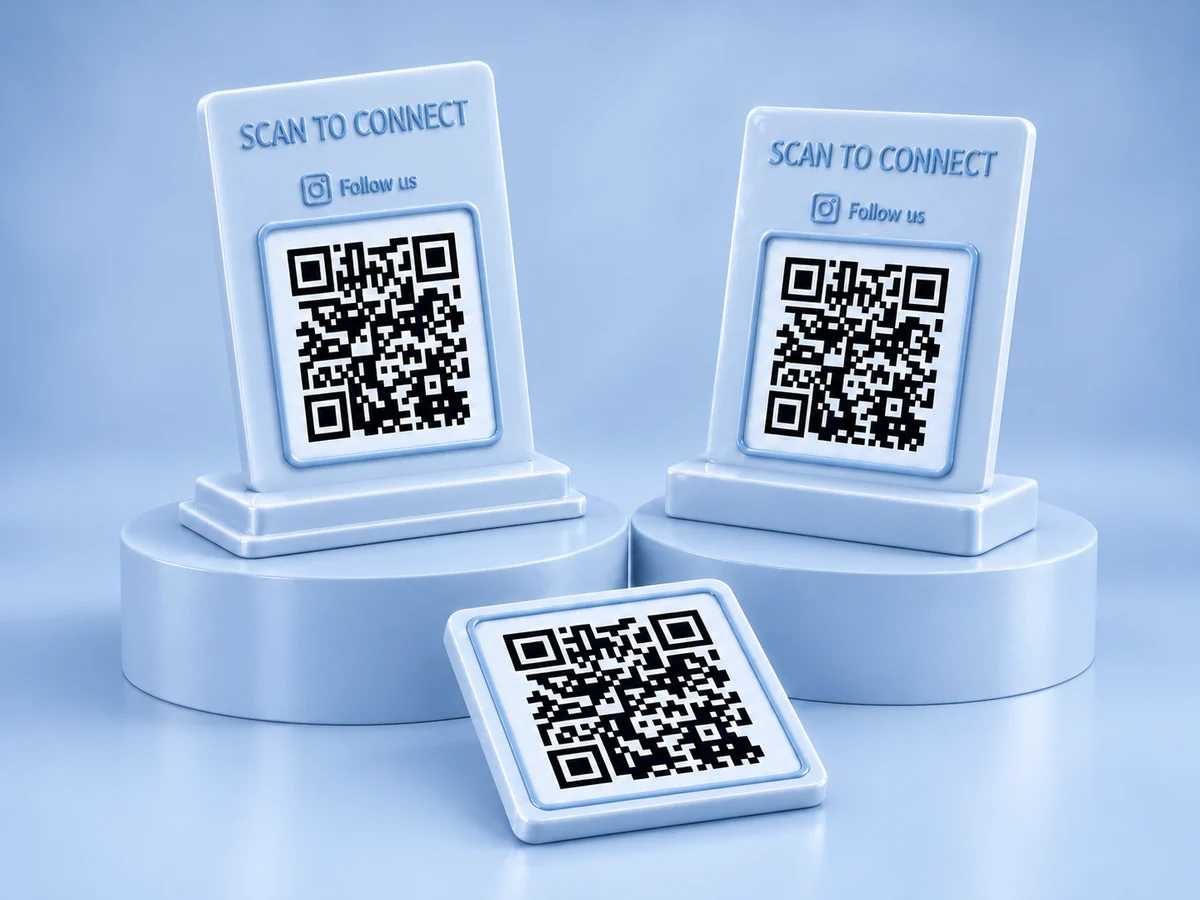 Da codice QR a 3D
Crea codici QR personalizzati e progetta i tuoi supporti stampabili in 3D, con layout, colori e loghi personalizzati.
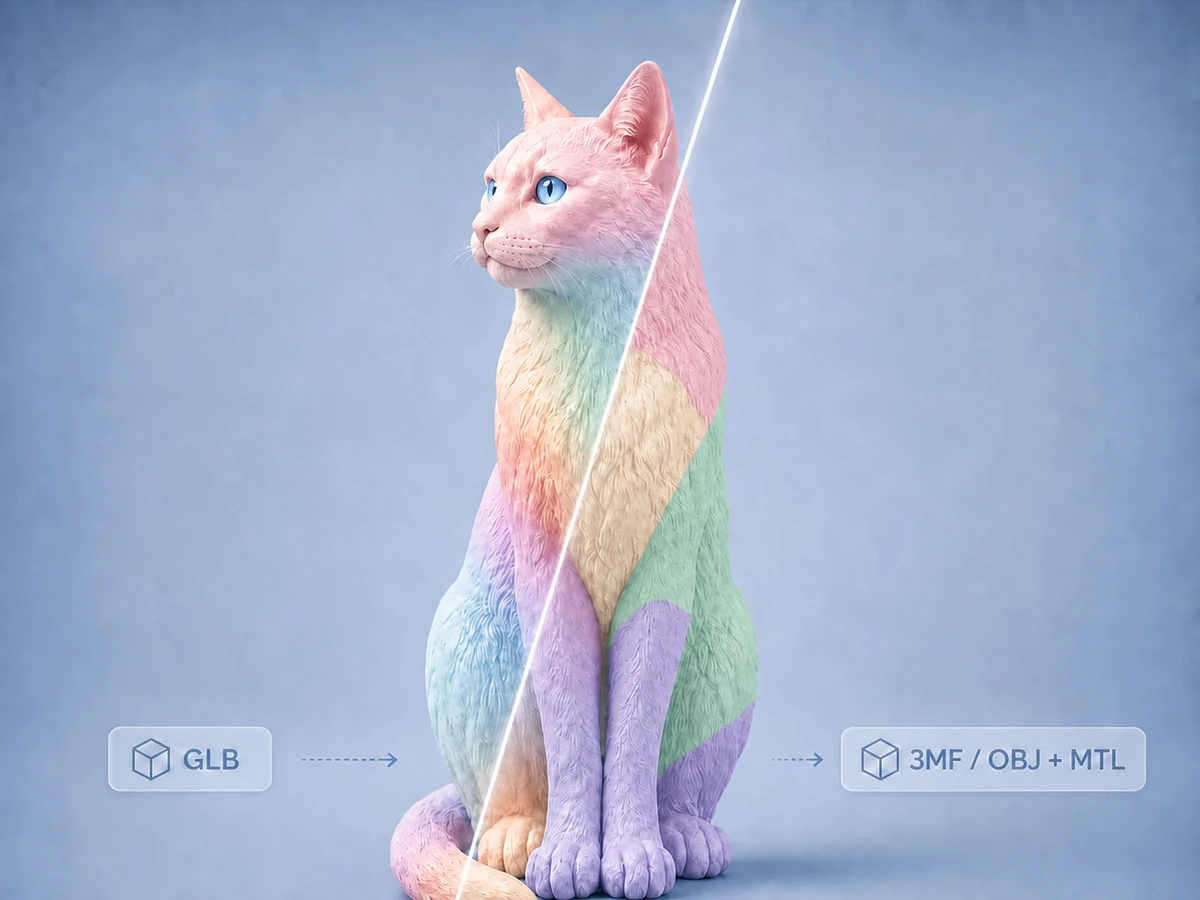 File per stampa multicolore
Carica un modello GLB con texture e convertilo in un file 3MF pronto per la stampa, in un pacchetto OBJ + MTL o in entrambi per la stampa 3D multicolore.
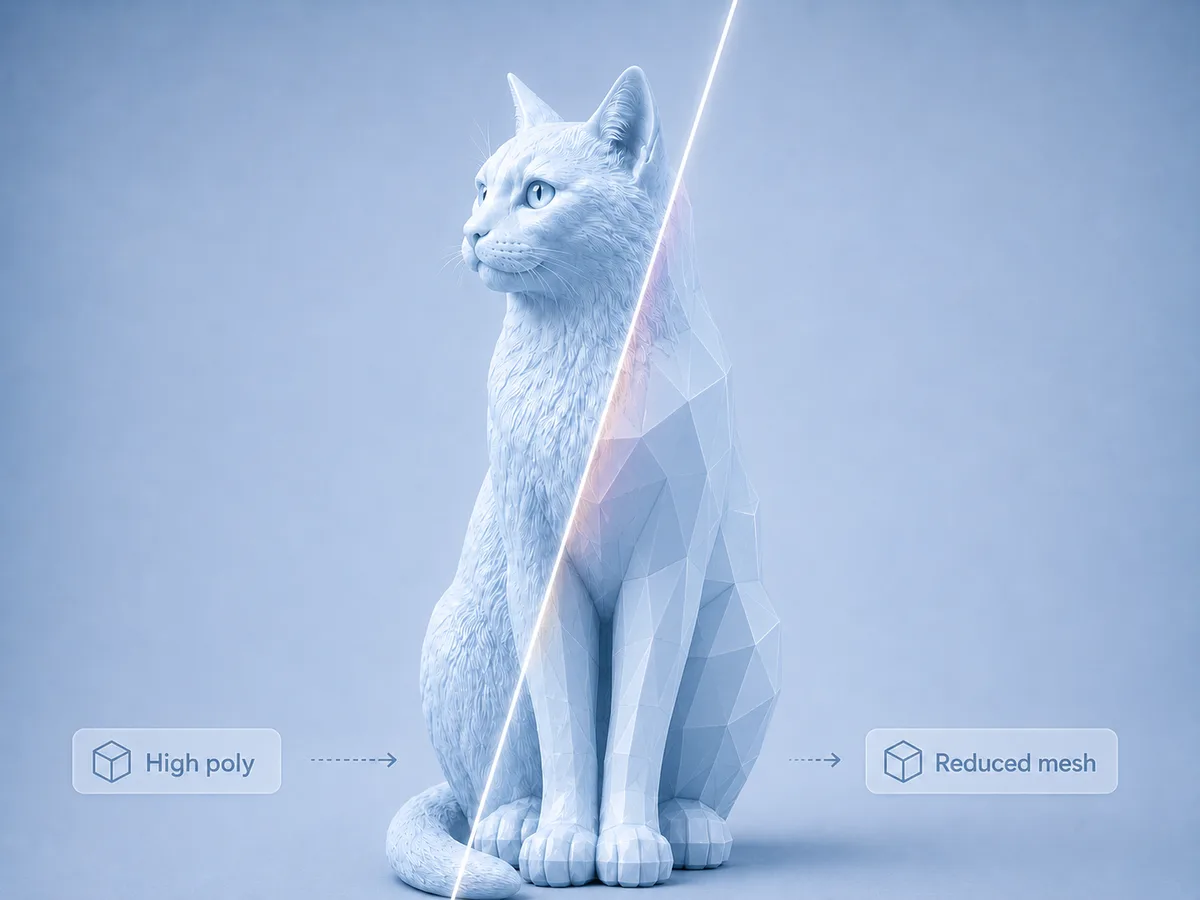 Ottimizza modelli 3D
Riduci il numero di poligoni dei modelli 3D direttamente nel browser e confronta la versione originale con quella ottimizzata prima di scaricare.
Gratis significa nessun credito per lo strumento di base. La generazione con IA e alcune esportazioni usano crediti; ogni strumento mostra il costo prima di un’azione a pagamento.
Porta un personaggio da un concetto IA a un portachiavi personalizzato. Questi screenshot mostrano lo stesso drago in Da testo a 3D e nel Generatore di portachiavi.
Parti da una descrizione e scegli il concetto da trasformare in modello.
Genera il modello, ruotalo e controlla la forma prima di scaricarlo.
Aggiungi un anello nel Generatore di portachiavi e regola dimensioni e posizione.
Screenshot reali degli strumenti e anteprime 3D. Prima di stampare, controlla scala, dettagli sottili e supporti nello slicer.
Dai spazio al modello e ai suoi controlli. Parti da un computer desktop o portatile con la finestra del browser ingrandita.
Piccole impostazioni. Vista più chiara.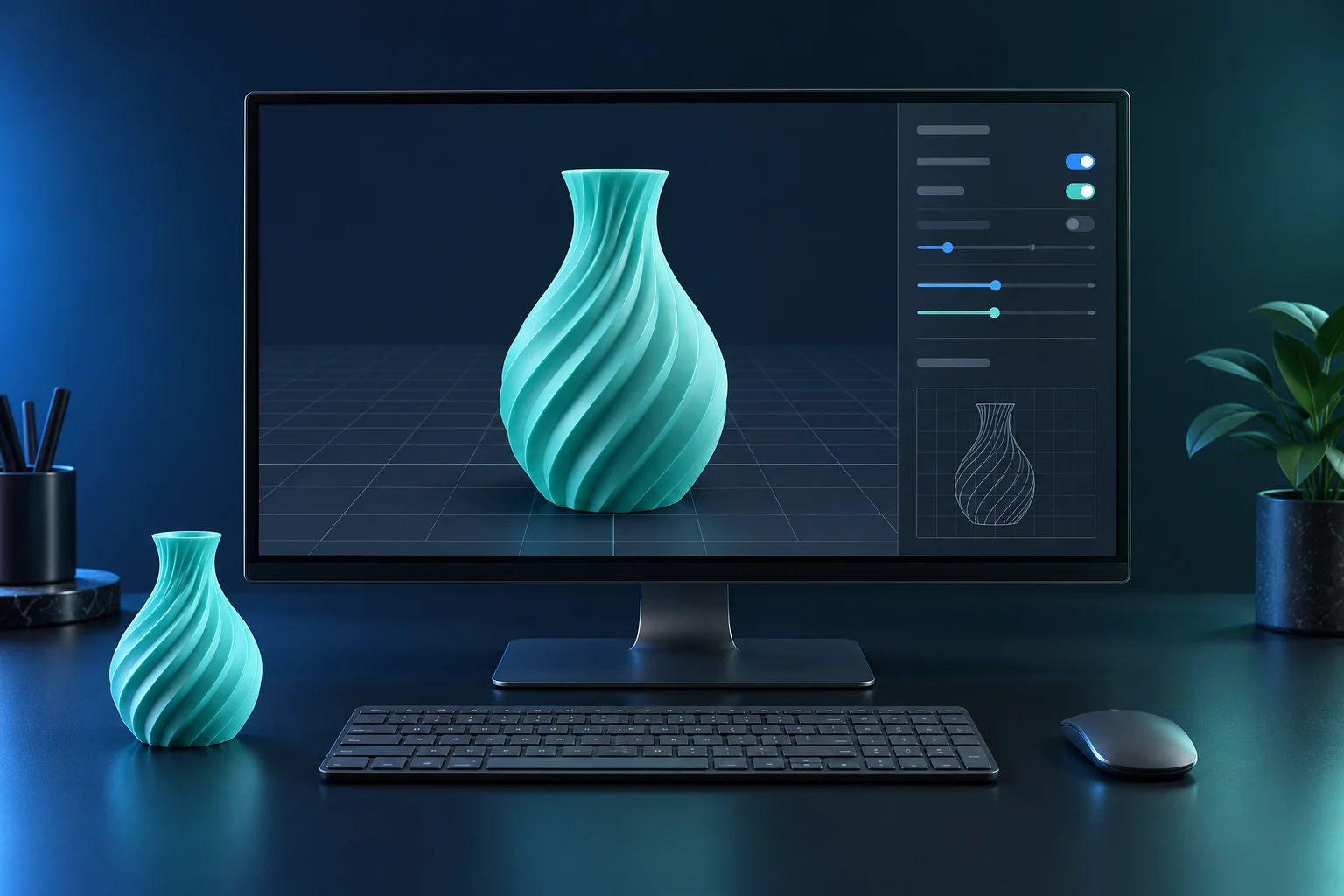
Valori iniziali suggeriti · regola per una lettura comoda
Apri Impostazioni → Sistema → Schermo. In Risoluzione dello schermo scegli l’opzione consigliata.
Nelle stesse impostazioni cerca Scala. Parti dai valori suggeriti sopra e aumentala se il testo sembra piccolo.
Ingrandisci il browser. Premi Ctrl + 0 per riportare lo zoom al 100%. Puoi aumentarlo quando ti serve un testo più grande.
A 1920 × 1080 una scala del 125% lascia circa 1536 × 864 di spazio desktop prima delle barre del browser. Controlli più grandi lasciano meno spazio al modello. Scegli l’equilibrio che ti risulta comodo.
Guida Microsoft alle impostazioni dello schermoGuarda cosa abbiamo condiviso nel nostro ultimo video.
Per ogni idea che provi, ogni stampa che condividi e ogni feedback che ci invii: grazie. Il tuo sostegno aiuta Printooly a crescere.
Sì. Parti da una foto del tuo animale nel Generatore di animali.
Usa le opzioni specifiche per gli animali per esplorare stili diversi. L’IA interpreta la foto: i dettagli nascosti e la somiglianza possono variare.
Sì. Usa Da immagine a 3D con una foto nitida di te o della persona che vuoi riprodurre.
È un’interpretazione della foto da parte dell’IA, non una scansione precisa del corpo. La somiglianza del viso e i dettagli piccoli possono richiedere un altro tentativo o qualche modifica.
Sì. Nel Generatore di vasi puoi creare il tuo design o partire dalla foto di un vaso che ti piace.
La foto di riferimento guida l’aspetto, ma non garantisce una copia esatta né misure corrispondenti.
Sì. Da immagine a 3D crea un modello dalle immagini di riferimento. Se preferisci un’immagine retroilluminata, scegli il generatore gratuito di litofanie.
Scatole con cerniera, Portachiavi, Personalizer, Mesh Reducer, Model Splitter, il convertitore GLB, Da SVG a 3D, Litofanie e PrintDoc hanno strumenti di base gratuiti. Le targhette QR sono gratuite; i supporti QR usano crediti.
Controlla sempre il modello nello slicer: dimensioni, qualità della mesh, dettagli sottili e supporti. I modelli generati con IA possono richiedere una pulizia. I file STL non contengono i colori delle texture.
Dal telefono puoi sfogliare gli strumenti e le loro guide. Per caricare, modificare, generare ed esportare usa un computer desktop o portatile.