01
テキスト→3D
コンセプトを選ぶ
説明を書き、モデルにしたいコンセプトを選びます。
アイデア、写真、手持ちのモデルから始めましょう。次の一手に合う道具があります。
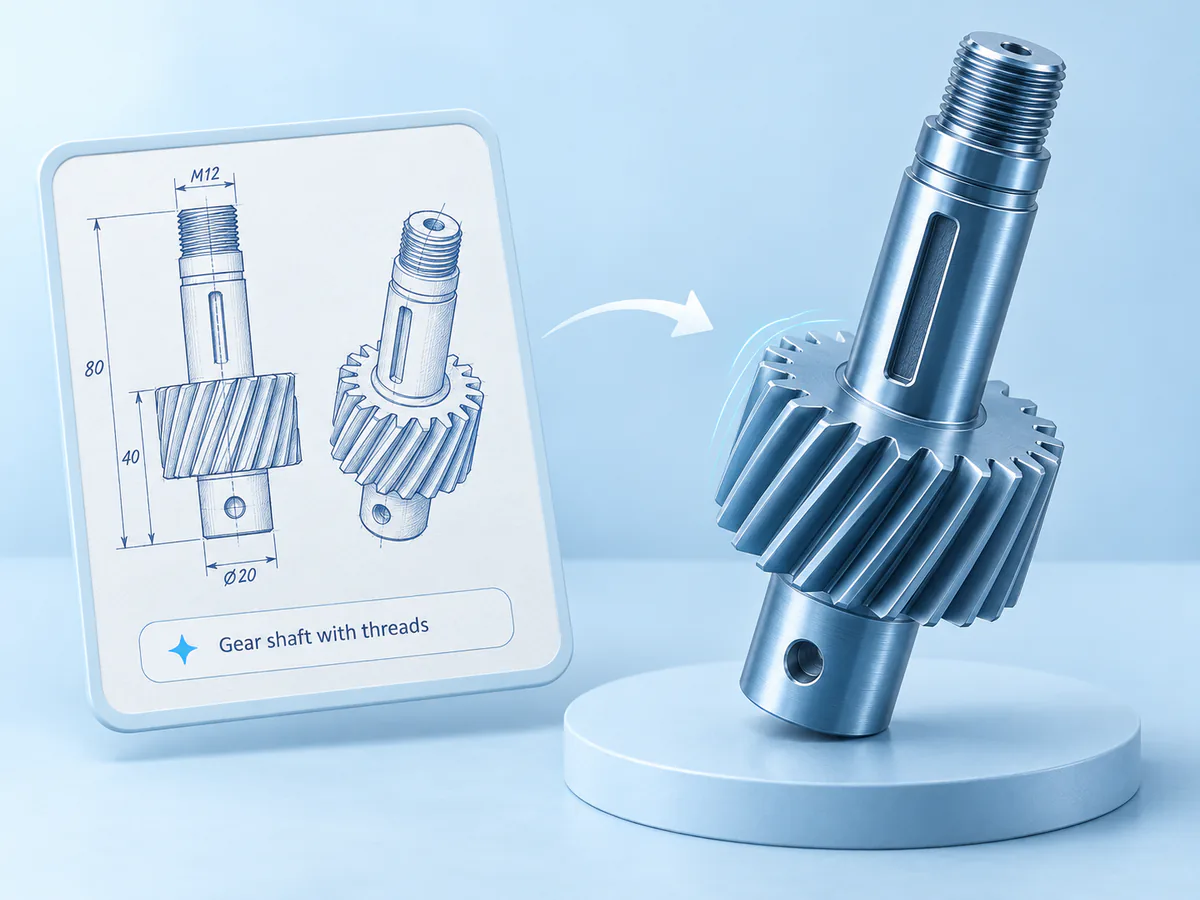 スケッチと文章からCAIDへ
スケッチや説明から寸法付きの3D部品を作成します。AIで仕上げ、各ステップを確認してSTLを書き出せます。
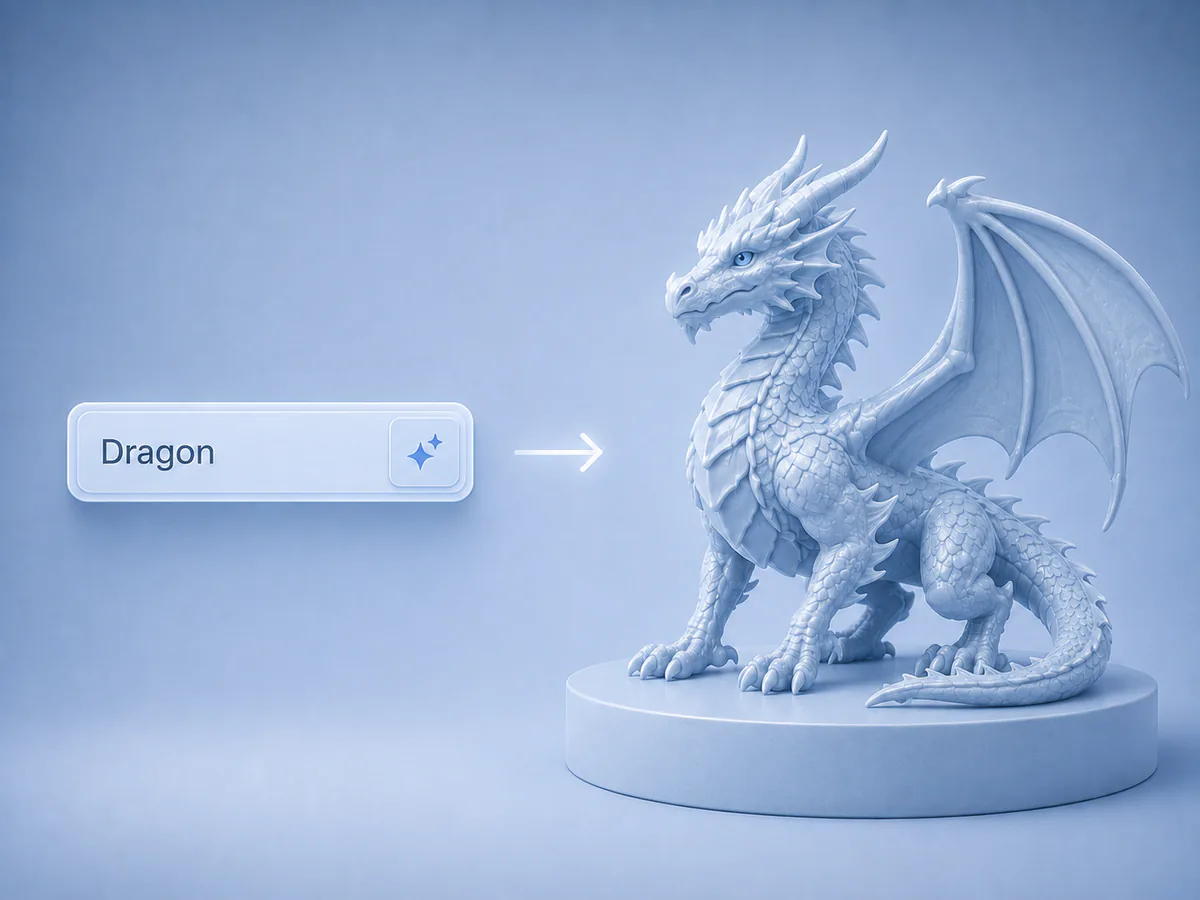 テキストから3Dモデルへ
作りたい物を文章で説明すると、コンセプト画像が2枚生成されます。気に入った方を選んで、ダウンロードできる3Dモデルに変換できます。
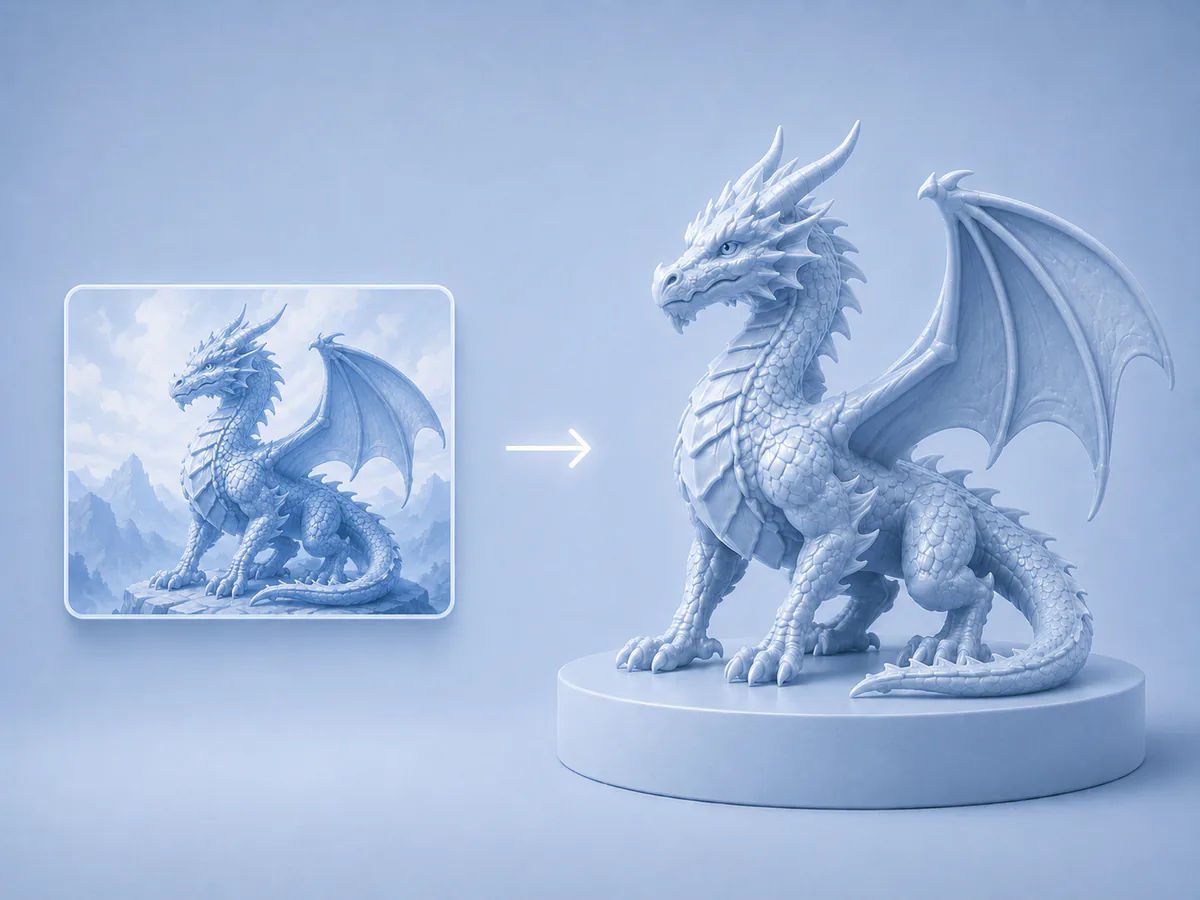 画像から3Dモデルへ
参考画像を1枚以上アップロードして、そのまま3Dモデルにするか、先にコンセプト画像を仕上げることもできます。
 AI 3Dアニマル
AIのガイド付きワークフローで、オリジナルの動物モデル、飾り、キーホルダー、印刷できるコレクションを作成できます。
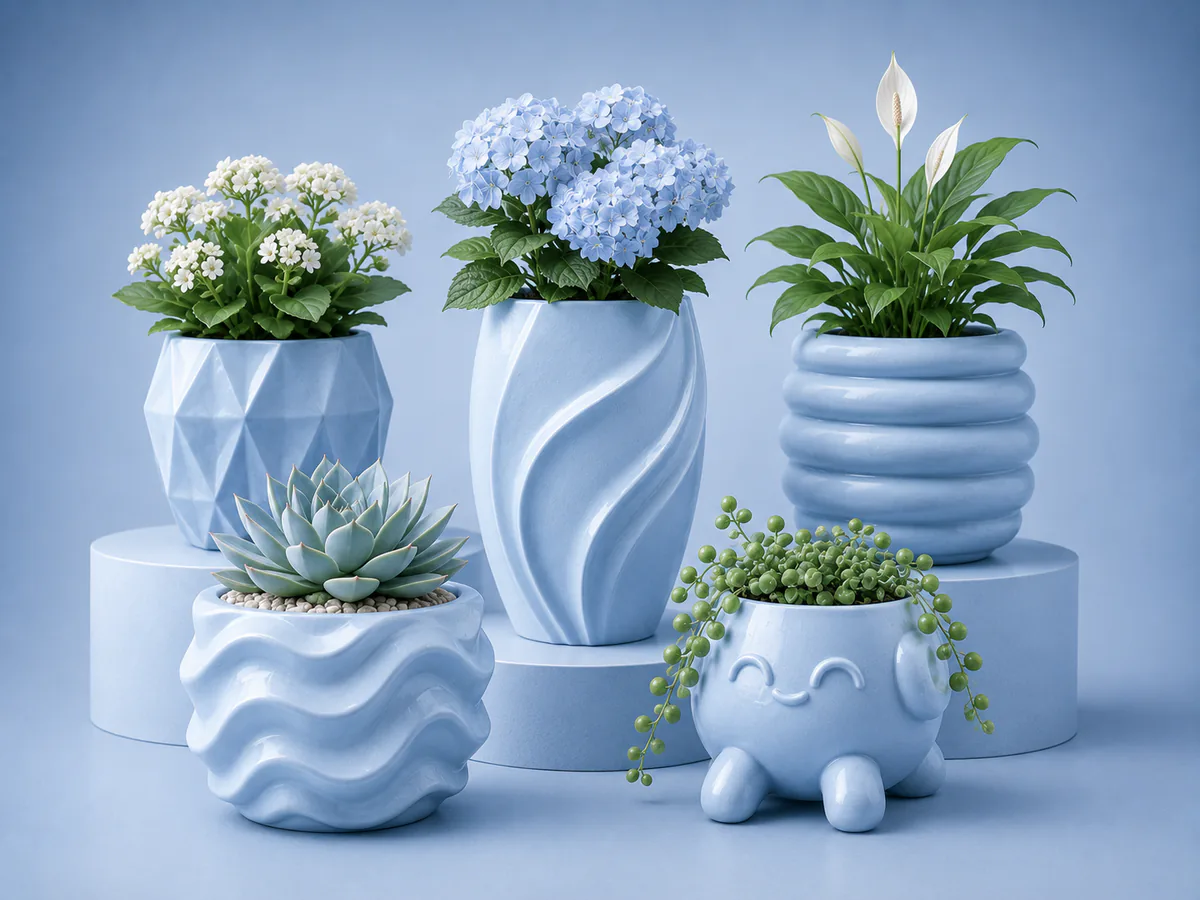 AI 3Dポット
鉢の形、表面のスタイル、比率、配色を選んで、印刷できる3Dプランターを作成できます。
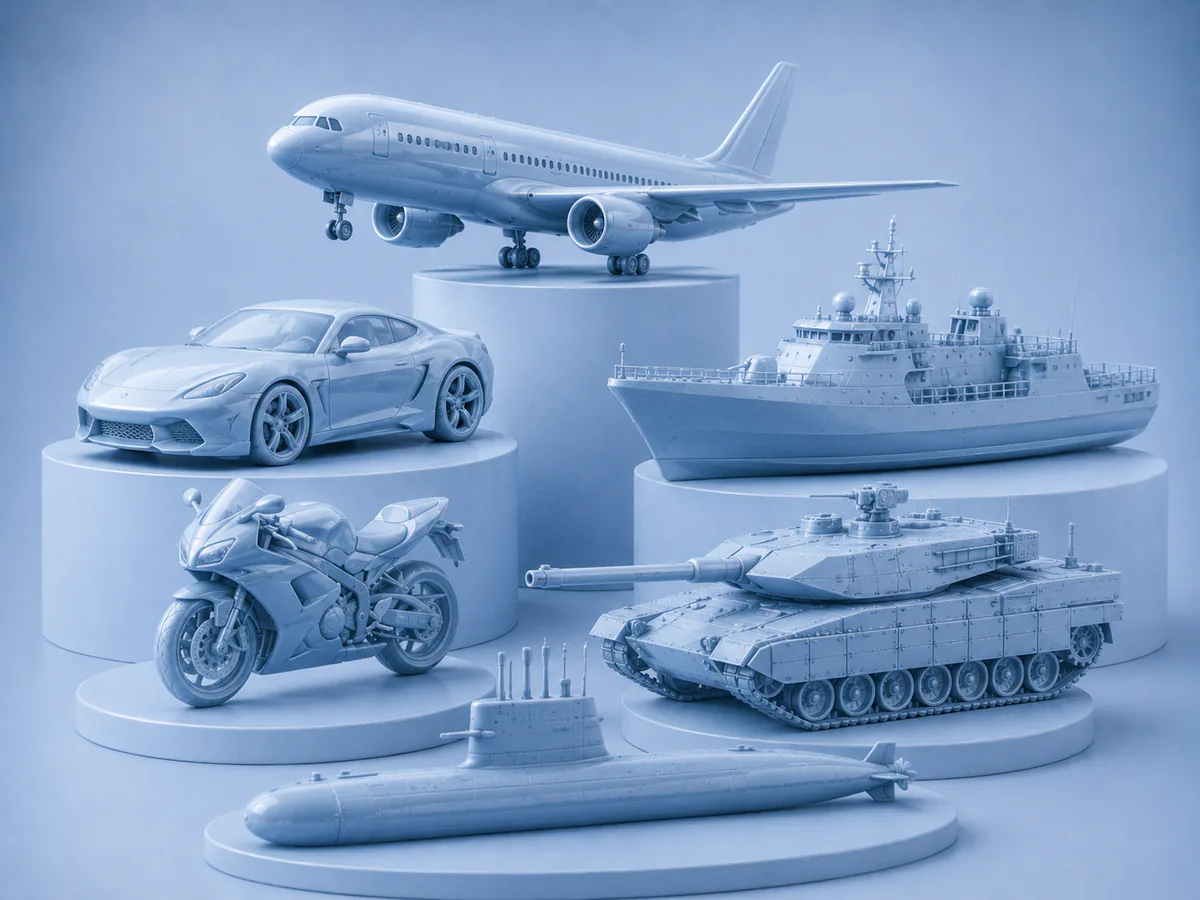 AI 3Dビークル
AIのガイド付きワークフローで、車、バイク、航空機、船、潜水艦など、印刷できる乗りもののモデルを作成できます。
 3Dモデルと図面
ブラウザで直接、印刷できる立体文字、壁面サイン、ステンシル用データ、取り付け穴のレイアウトを作成できます。
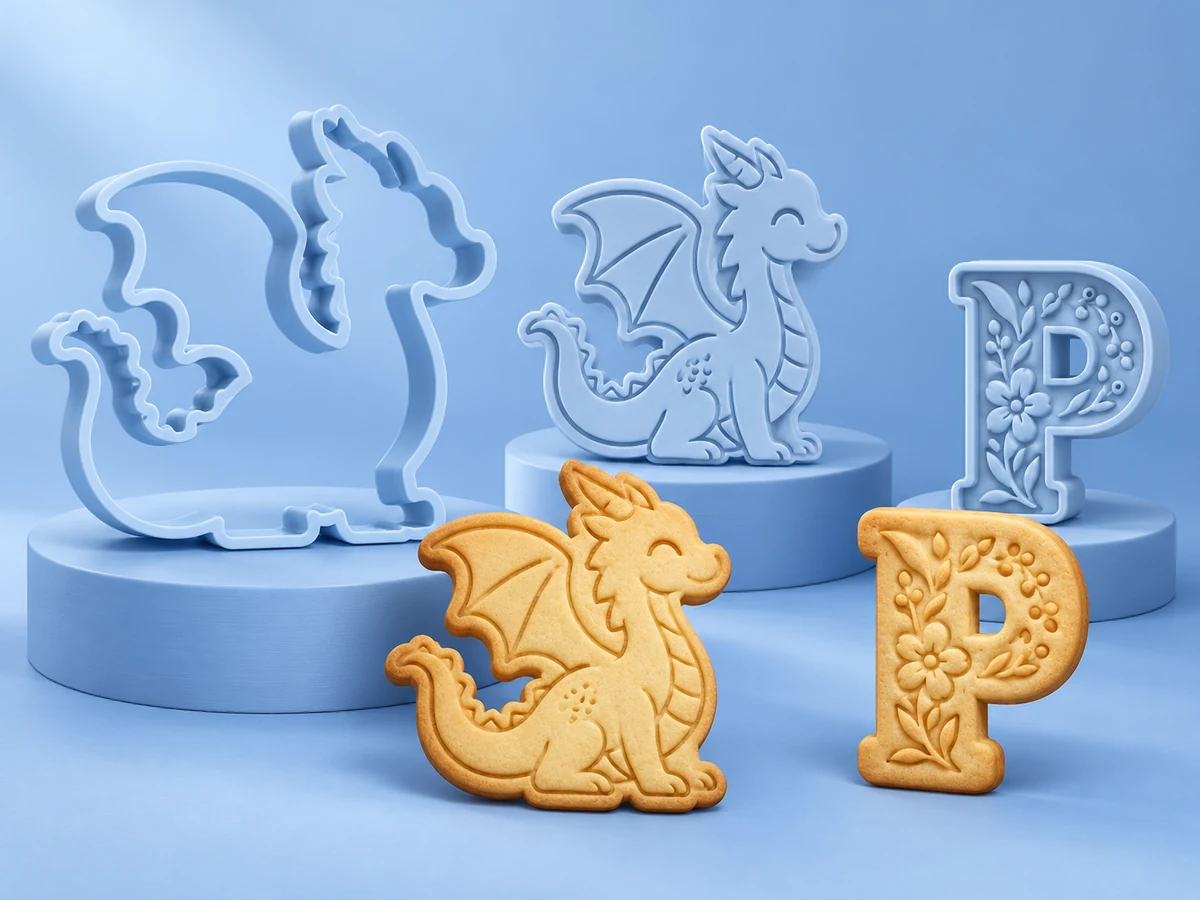 クッキー型とスタンプ
文字、飾り文字、画像、SVGデータを印刷できるクッキー型やスタンプに変換します。デザインの輪郭に沿って形を作り、STLを書き出す前に生地への押し跡を確認できます。
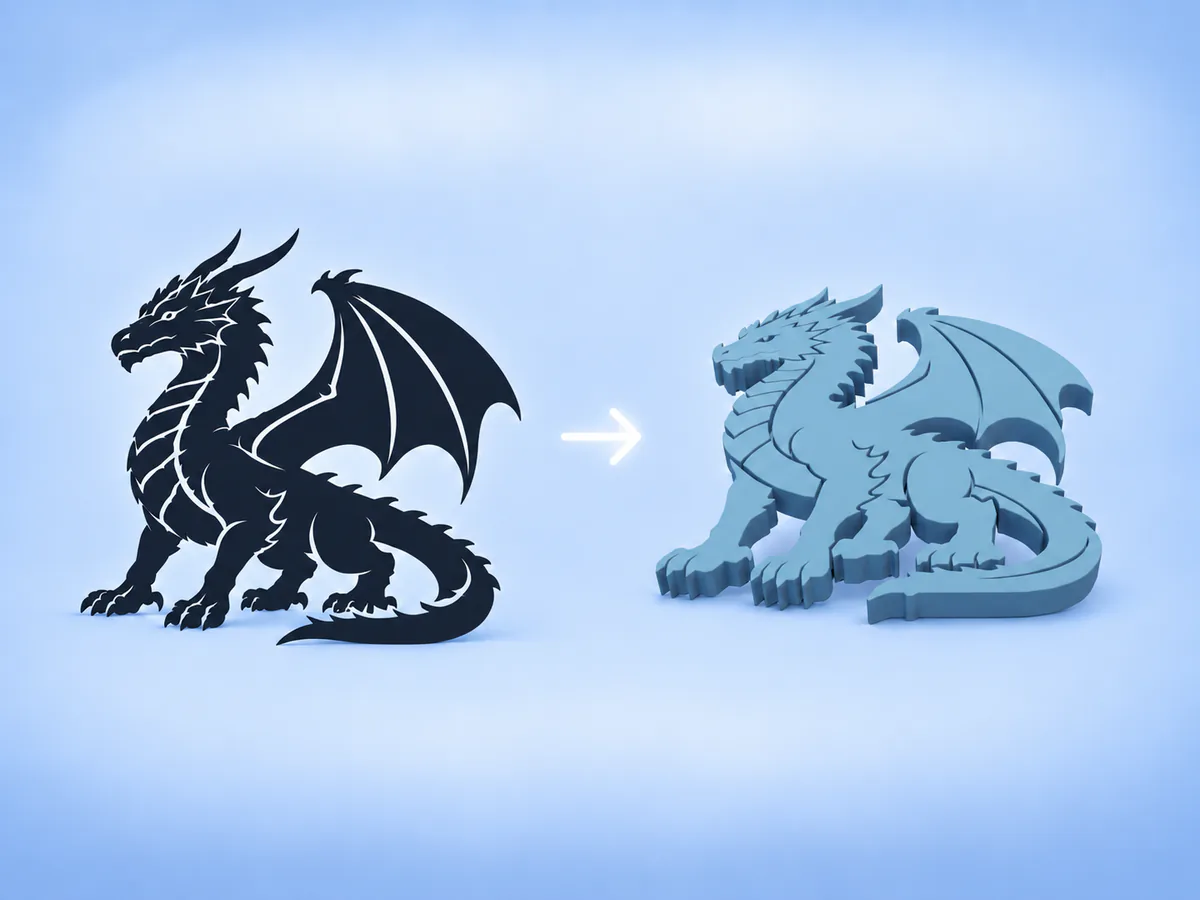 SVGから3Dへ
塗りつぶしのあるSVGをアップロードし、寸法と押し出しの深さを設定して3Dで確認したら、STL・OBJ・GLBをブラウザから直接ダウンロードできます。
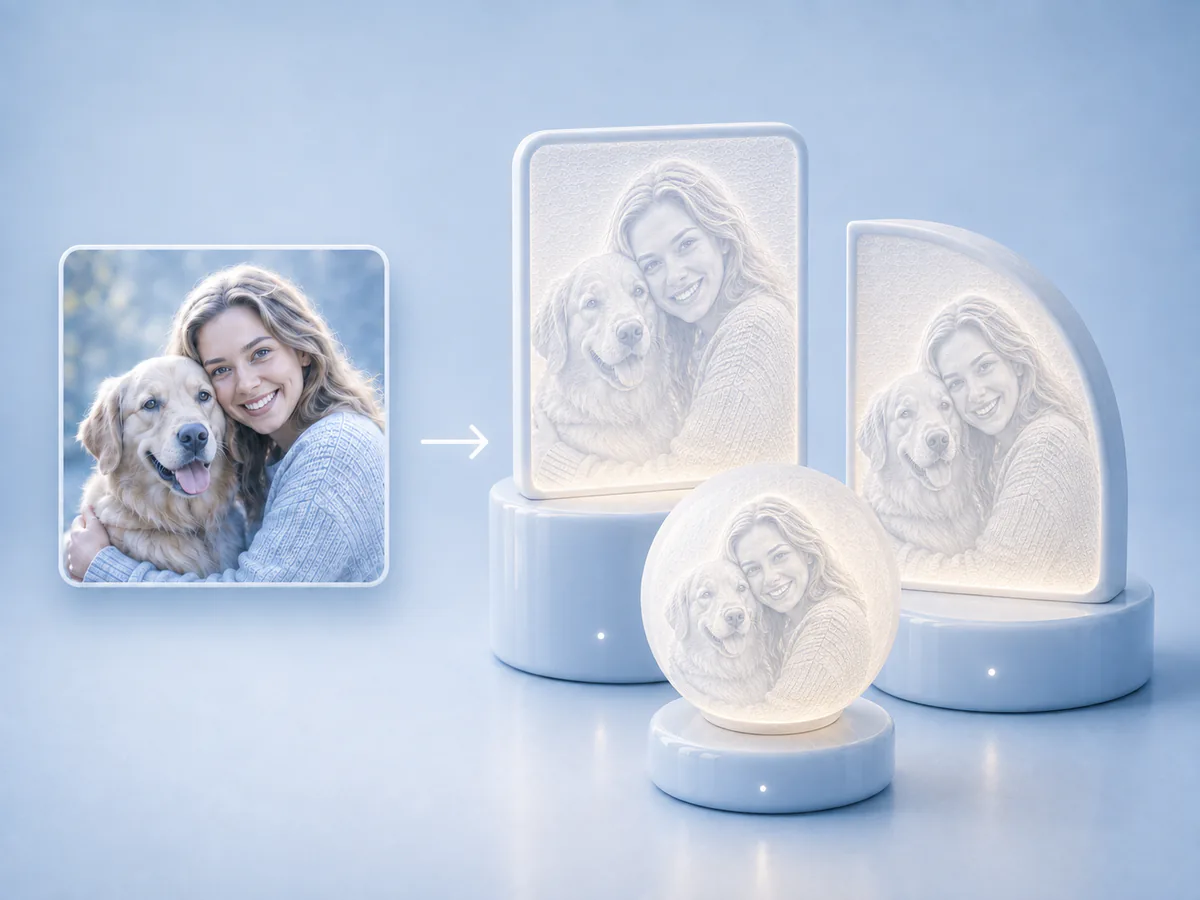 写真からSTLへ
写真を平ら・曲面・球形のリソフェインに変換します。サイズを調整し、光の当たり方を確認してSTLを無料でダウンロードできます。
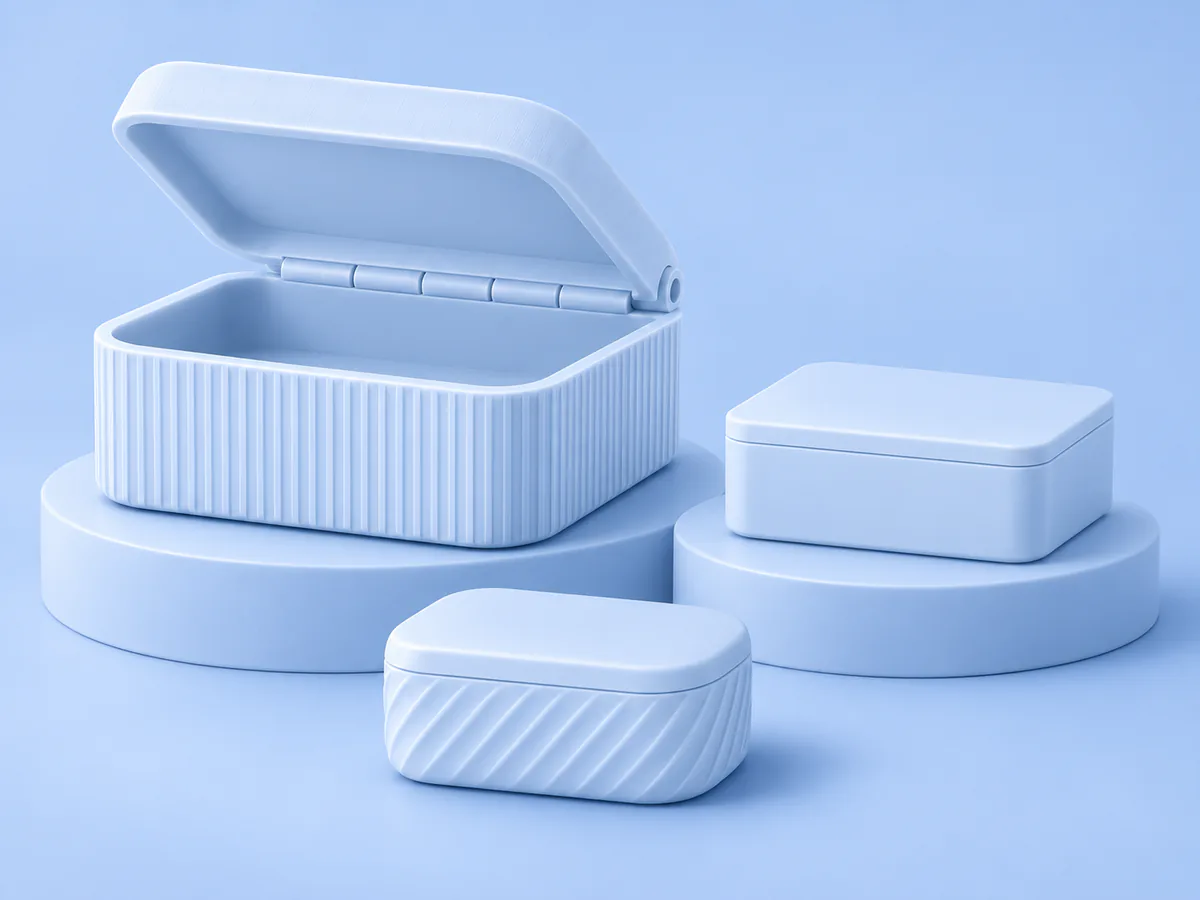
 オリジナル収納
入れたい物に合わせて箱のサイズを決め、角の丸みと表面の模様を選んで、本体・フタ・ヒンジピン・クリップを印刷できます。
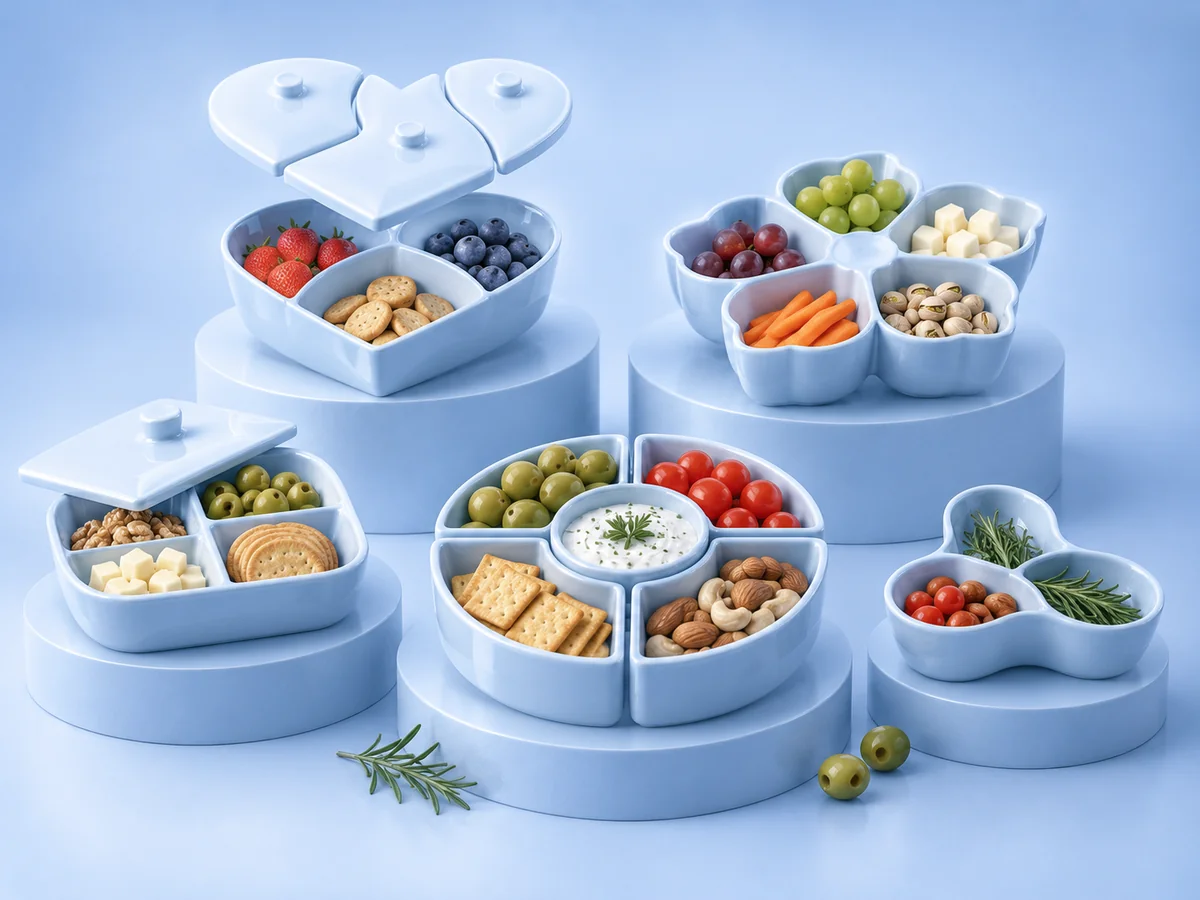 3Dの皿とボウル
取り外せるボウル、ぴったりのトレー、フタを組み合わせた仕切り皿を設計できます。
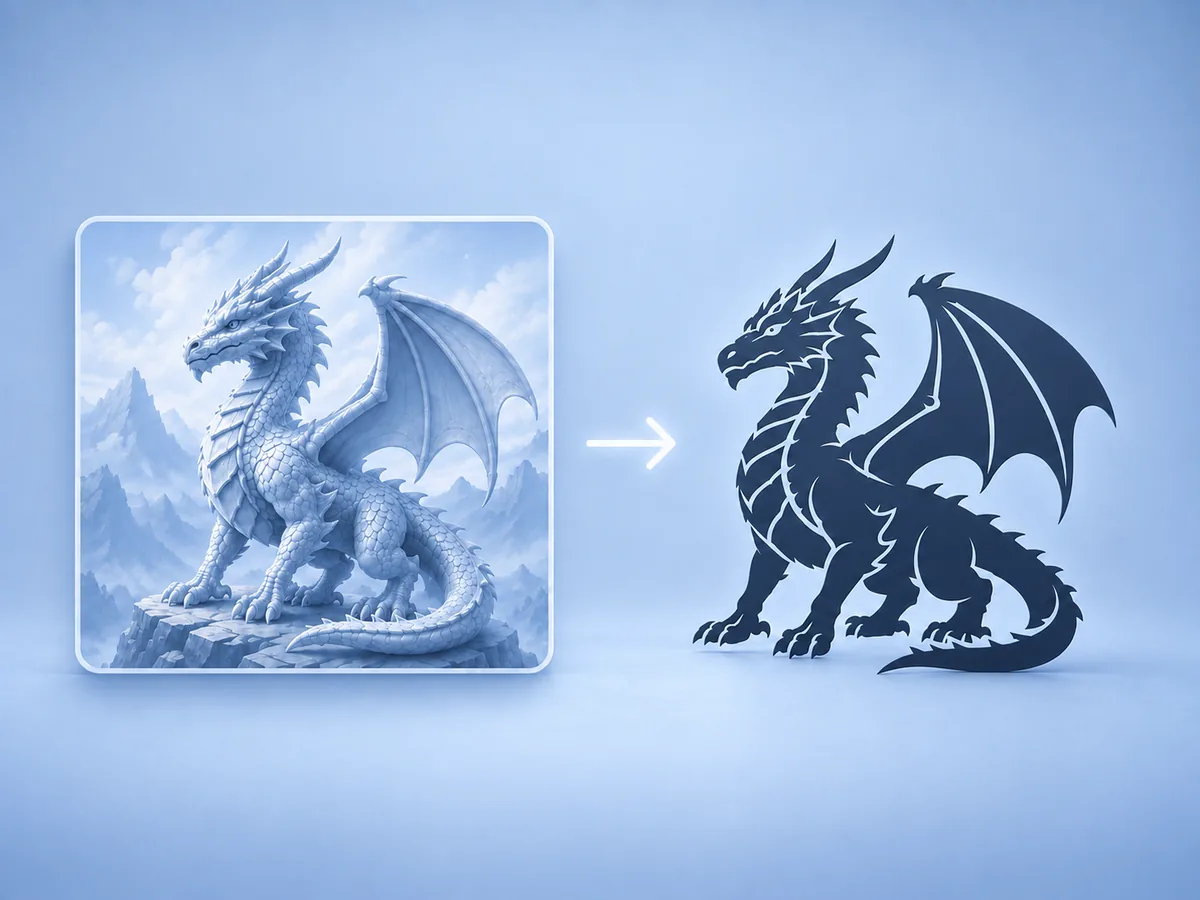 AIで画像をアイコンに
画像をアップロードするか文章から画像を作成し、品質レベルを選ぶと、単色のきれいなSVGと対応するPNGプレビューが生成されます。
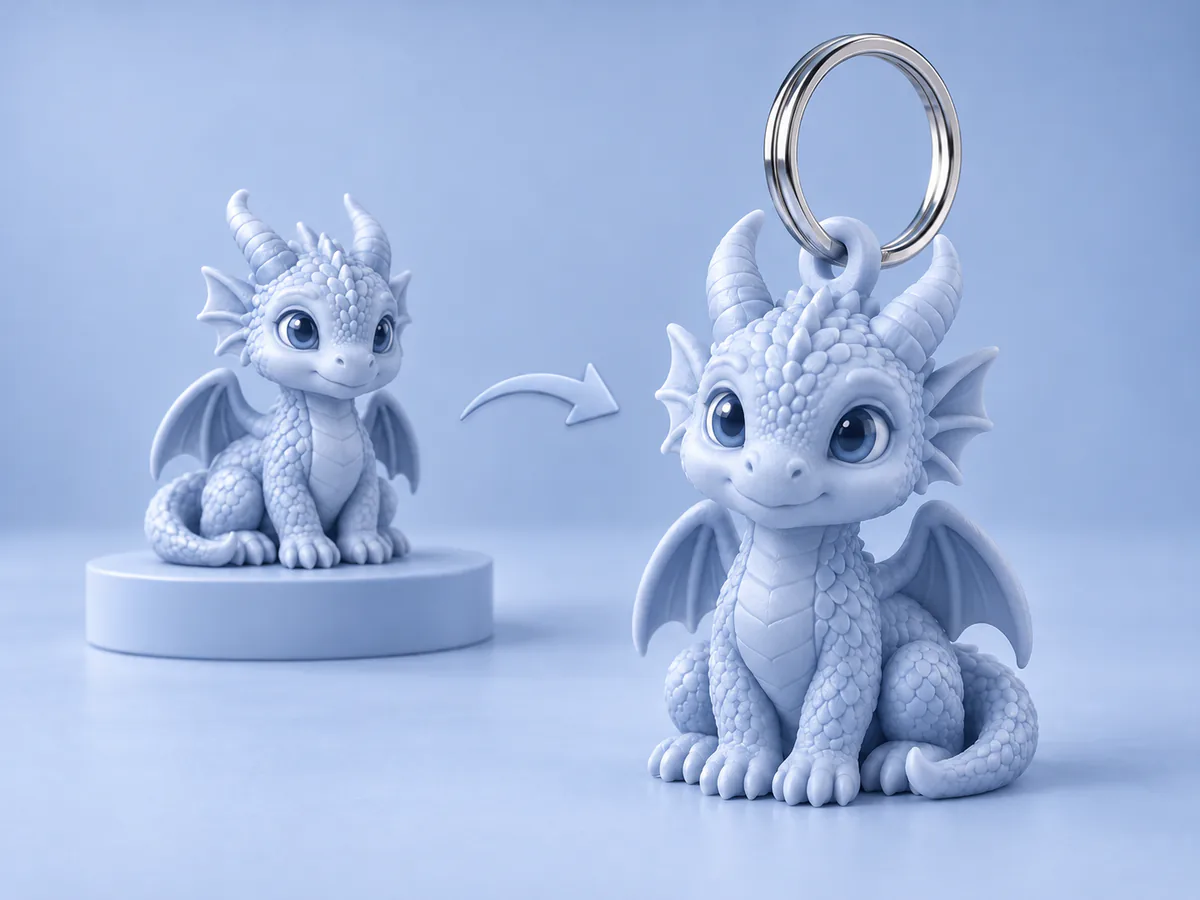 3Dモデルをキーホルダーに
変えましょう。リングの位置を決めて形と色を調整し、モデルを無料でダウンロードできます。
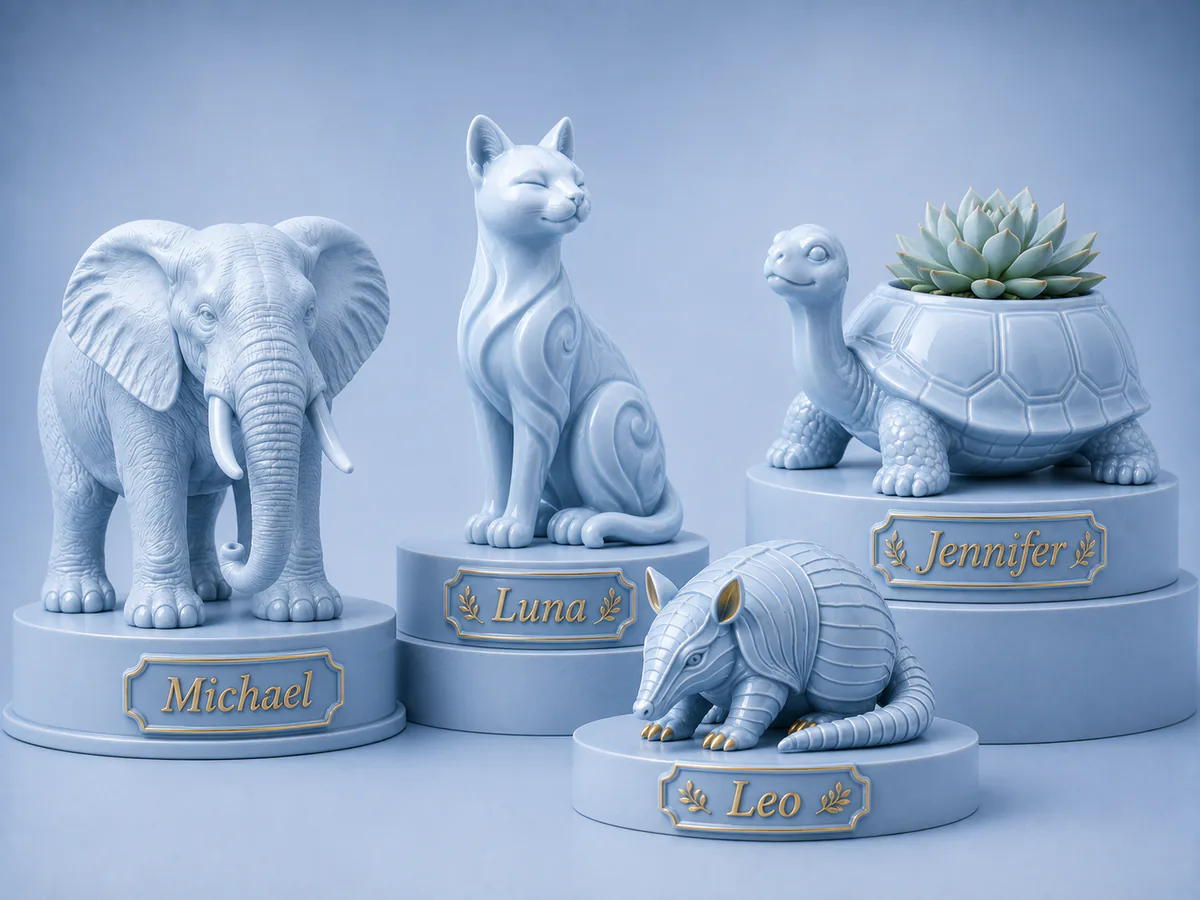 3Dモデルをカスタマイズ
3Dモデルをアップロードして面を選び、文字やSVGを浮き彫り・彫り込みとして加えて、自分だけの3Dプリントに仕上げます。
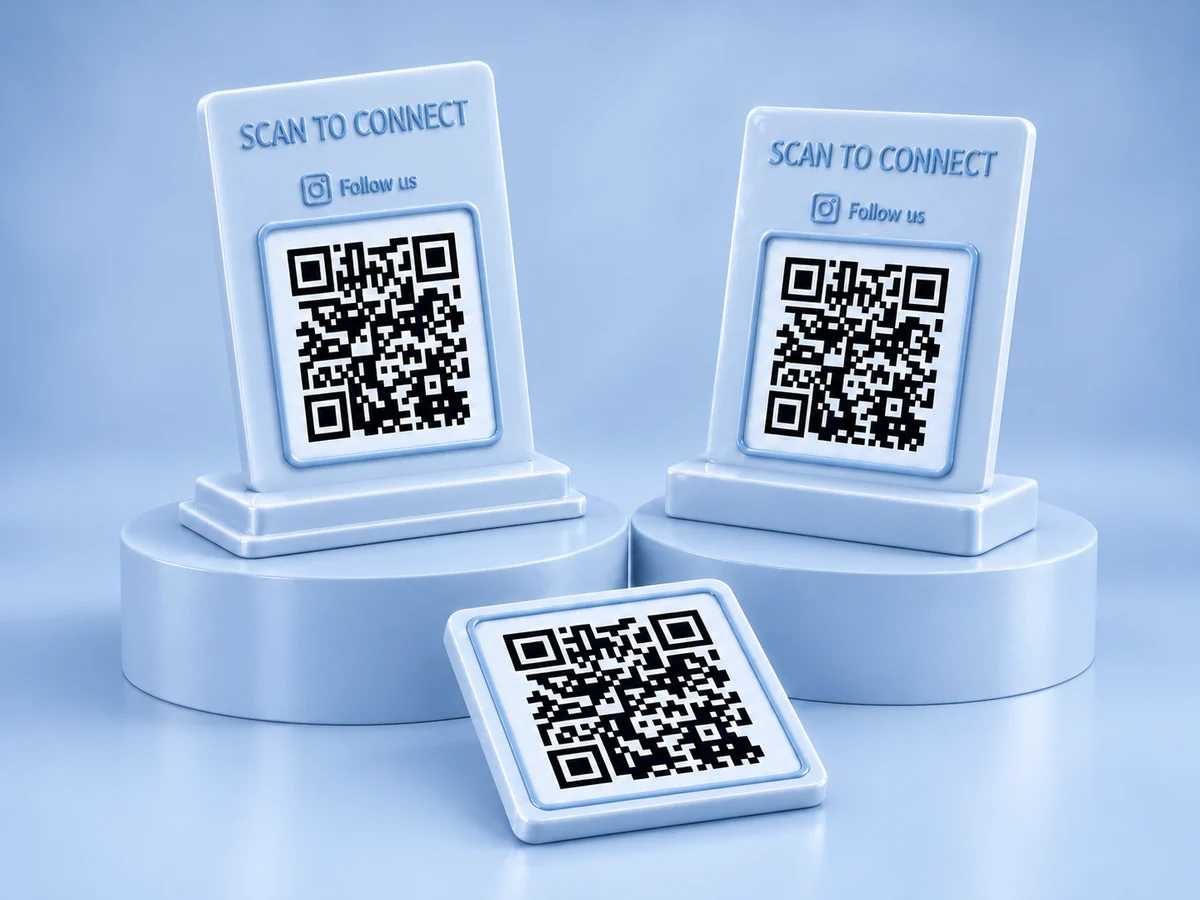 QRコードから3Dへ
オリジナルのQRコードを作成し、レイアウト・色・ロゴを自由に組み合わせて印刷できる3Dホルダーを設計できます。
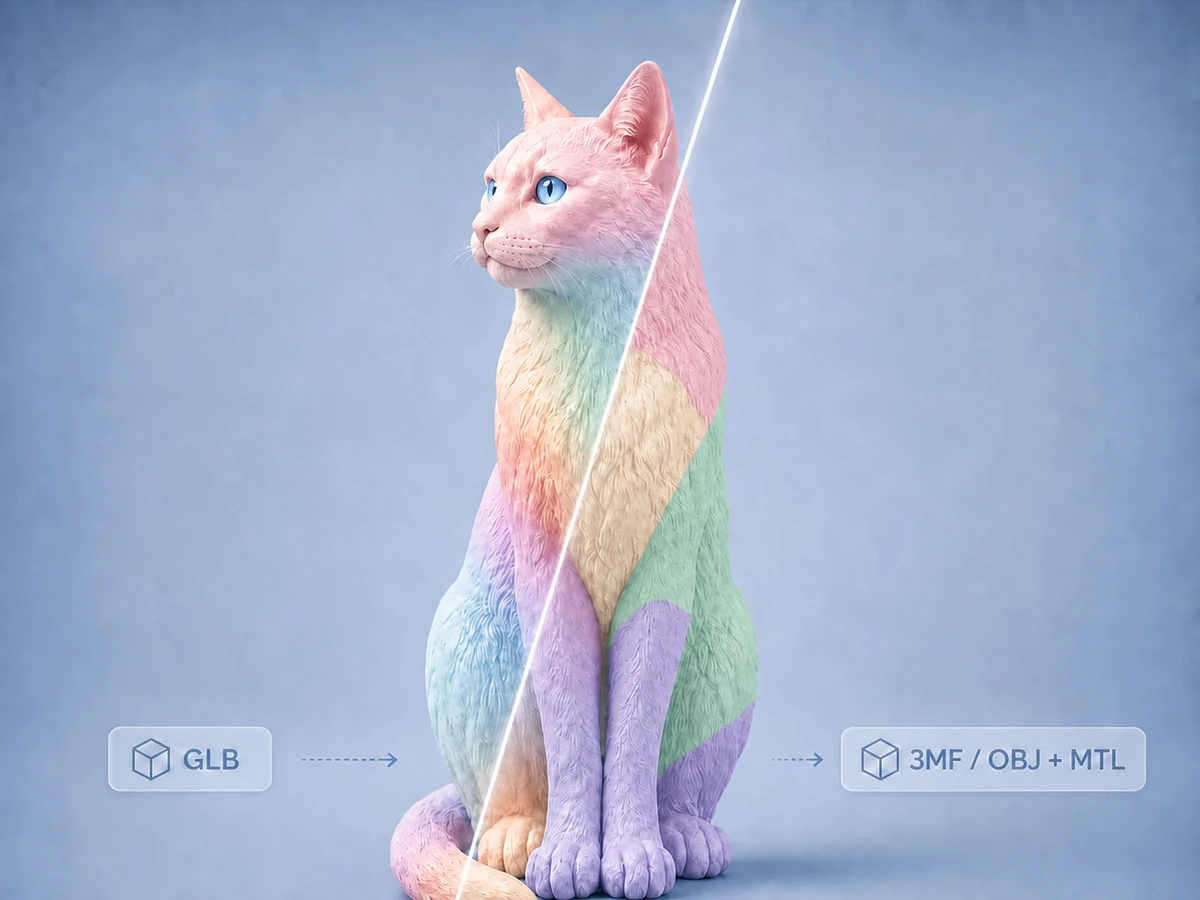 多色印刷用ファイル
テクスチャ付きGLBモデルをアップロードし、印刷向けの3MFファイル、OBJ + MTLセット、またはその両方に変換して多色3Dプリントに使えます。
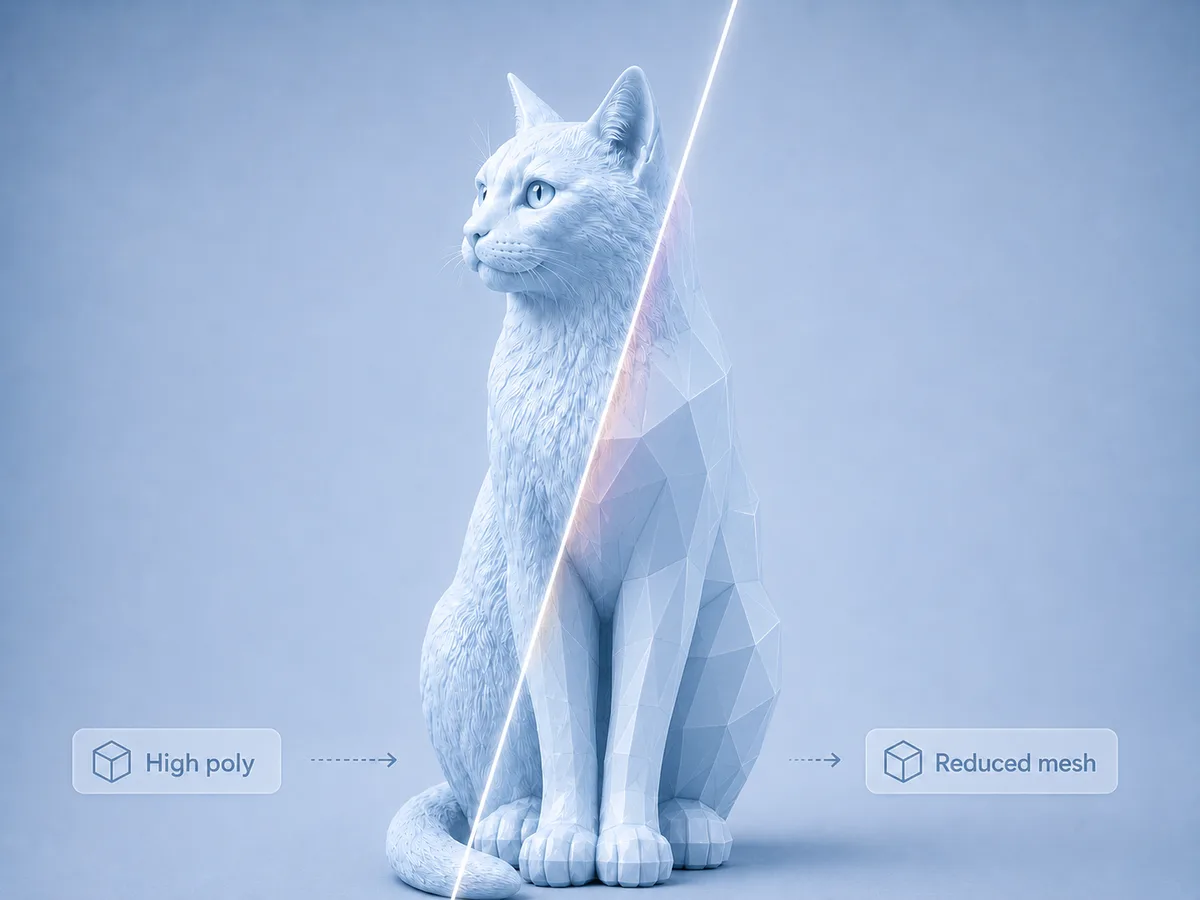 3Dモデルを最適化
ブラウザ上で3Dモデルのポリゴン数を減らし、元のモデルと最適化後のモデルを比べてからダウンロードできます。
無料とは、基本機能にクレジットがかからないという意味です。AI生成や一部の書き出しにはクレジットを使います。有料の操作の前に、各道具が料金を表示します。
AIのコンセプトからオリジナルのキーホルダーまで。以下の画面は、同じドラゴンをテキスト→3Dとキーホルダー生成ツールで仕上げる流れです。
説明を書き、モデルにしたいコンセプトを選びます。
モデルを生成し、回転させて形を確認してからダウンロードします。
キーホルダー生成ツールでリングを追加し、大きさと位置を調整します。
実際の道具の画面と3Dプレビューです。印刷前に、スライサーで大きさ・細部・サポートを確認してください。
モデルと操作パネルにゆとりを持たせましょう。デスクトップまたはノートパソコンで、ブラウザを最大化して始めてください。
少しの設定で、もっと見やすく。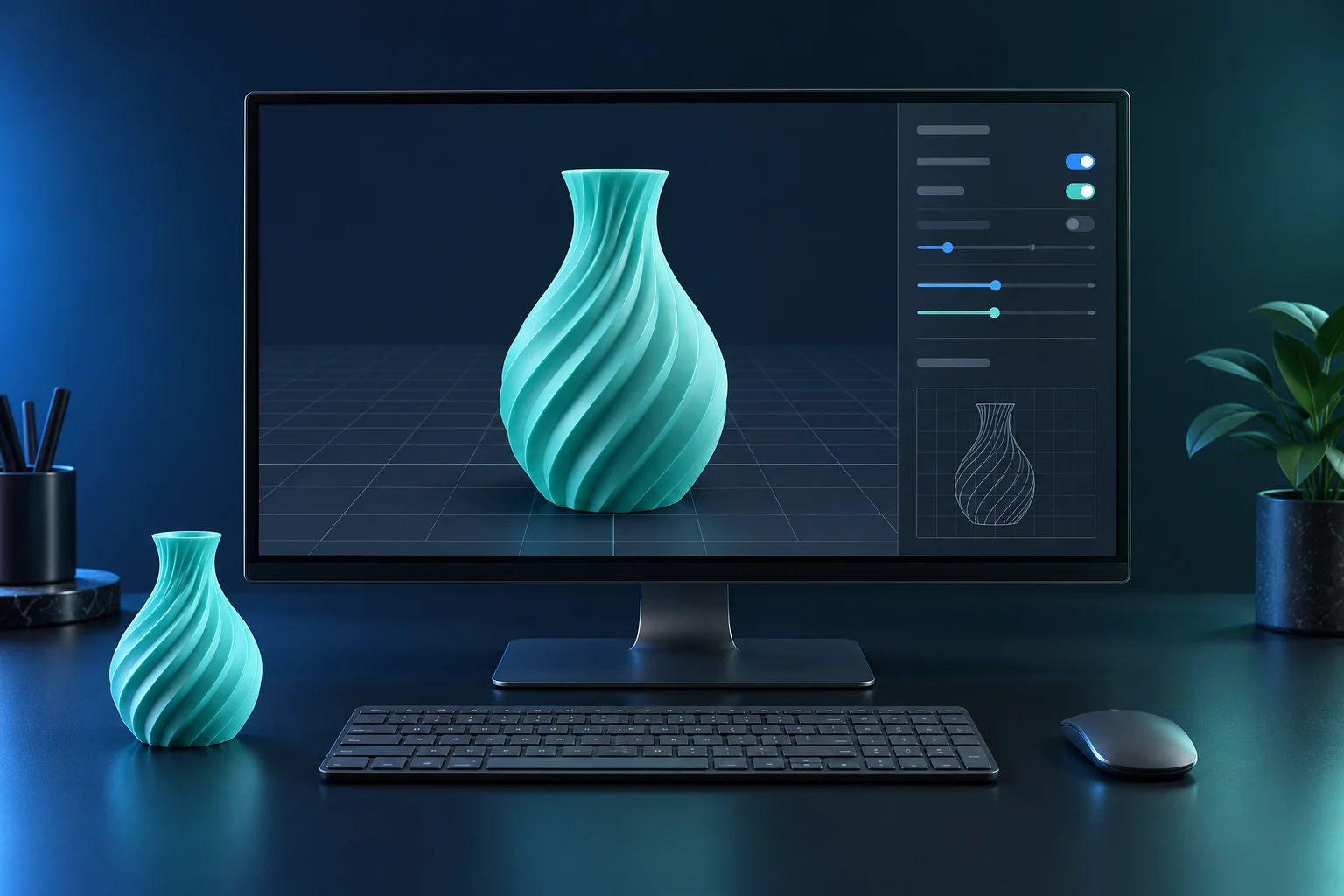
推奨の初期値 · 読みやすいように調整してください
設定 → システム → ディスプレイを開きます。ディスプレイの解像度で「推奨」と表示された項目を選びます。
同じ画面で「拡大縮小」を探します。上記の値を目安にし、文字が小さい場合は大きくします。
ブラウザを最大化します。Ctrl + 0 でズームが 100% に戻ります。文字を大きくしたいときはズームを上げてください。
1920 × 1080 で 125% にすると、ブラウザのバーを除いて約 1536 × 864 の作業領域になります。操作部品を大きくするほどモデルに使える場所は減ります。自分が快適に感じるバランスを選んでください。
Microsoft のディスプレイ設定ガイド最新の動画で、最近の取り組みをご覧ください。
試したアイデア、共有した印刷、送っていただいた感想のすべてに感謝します。あなたの支えがPrintoolyの成長につながります。
はい。動物3Dモデル生成ツールで、ペットの写真から始められます。
動物向けのオプションでいろいろな見た目を試せます。AIが写真を解釈するため、写っていない部分や似姿は変わることがあります。
はい。画像→3Dで、自分や再現したい人の鮮明な写真を使ってください。
写真をAIが解釈したもので、正確なボディスキャンではありません。顔の似方や細部は、もう一度生成するか編集が必要なことがあります。
はい。AIプランター生成ツールで自分でデザインするか、気に入った鉢の写真から始められます。
参考写真は見た目の目安になり、正確な複製や同じ寸法を保証するものではありません。
はい。画像→3Dは参考画像からモデルをつくります。光を通す作品にしたい場合は、無料のリソフェイン生成ツールがおすすめです。
ヒンジボックス、キーホルダー、Personalizer、Mesh Reducer、Model Splitter、GLB変換ツール、SVG→3D、リソフェイン、PrintDocは基本機能が無料です。QRプレートは無料、QRホルダーはクレジットが必要です。
必ずスライサーで寸法・メッシュの状態・細部・サポートを確認してください。AI生成モデルは手直しが必要なことがあります。STLファイルにテクスチャの色は含まれません。
スマートフォンでは道具とガイドを閲覧できます。アップロード・編集・生成・書き出しはデスクトップまたはノートパソコンで行ってください。