۰۱
تبدیل متن به مدل سهبعدی
طرح اولیه را انتخاب کنید
ایدهتان را بنویسید و طرحی را که میخواهید به مدل تبدیل کنید انتخاب کنید.
متن و تصویر را به مدل سهبعدی تبدیل کنید، طرح خود را شخصیسازی کنید، فایل را برای چاپ آماده کنید و برای مشکلات چاپ راهحل پیدا کنید. برای ساخت قطعات کاربردی هم میتوانید در CAID Studio طرح دستی یا توضیحات خود را به یک مدل اندازهگذاریشده تبدیل کنید. همهٔ این ابزارها در مرورگر شما اجرا میشوند.
از یک ایده، یک عکس یا مدلی که از قبل دارید شروع کنید و ابزار مناسب برای گام بعدی را بیابید.
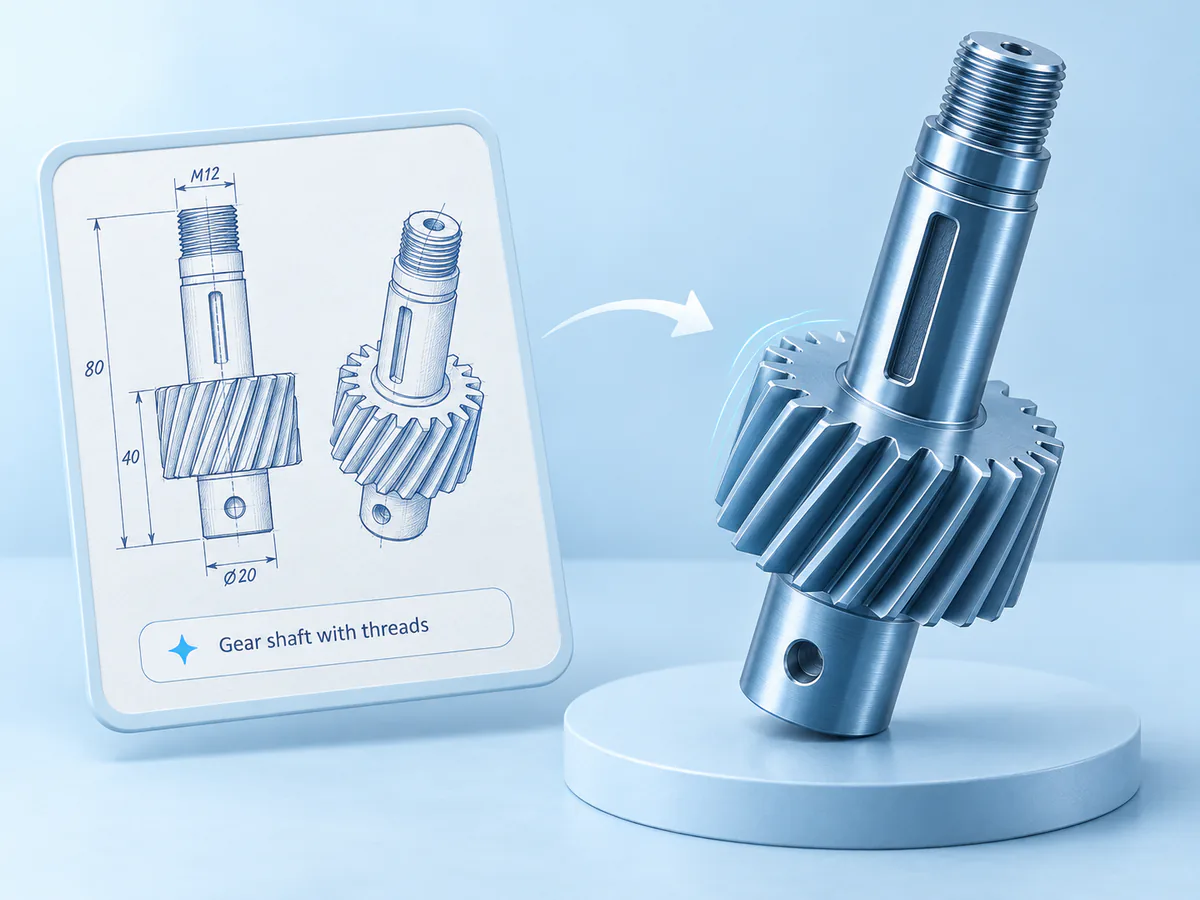 طراحی با هوش مصنوعی از روی طرح یا متن
یک طرح دستی یا توضیح متنی را به قطعهای سهبعدی با اندازههای مشخص تبدیل کنید. با هوش مصنوعی آن را اصلاح کنید، هر مرحله را بررسی کنید و خروجی STL بگیرید.
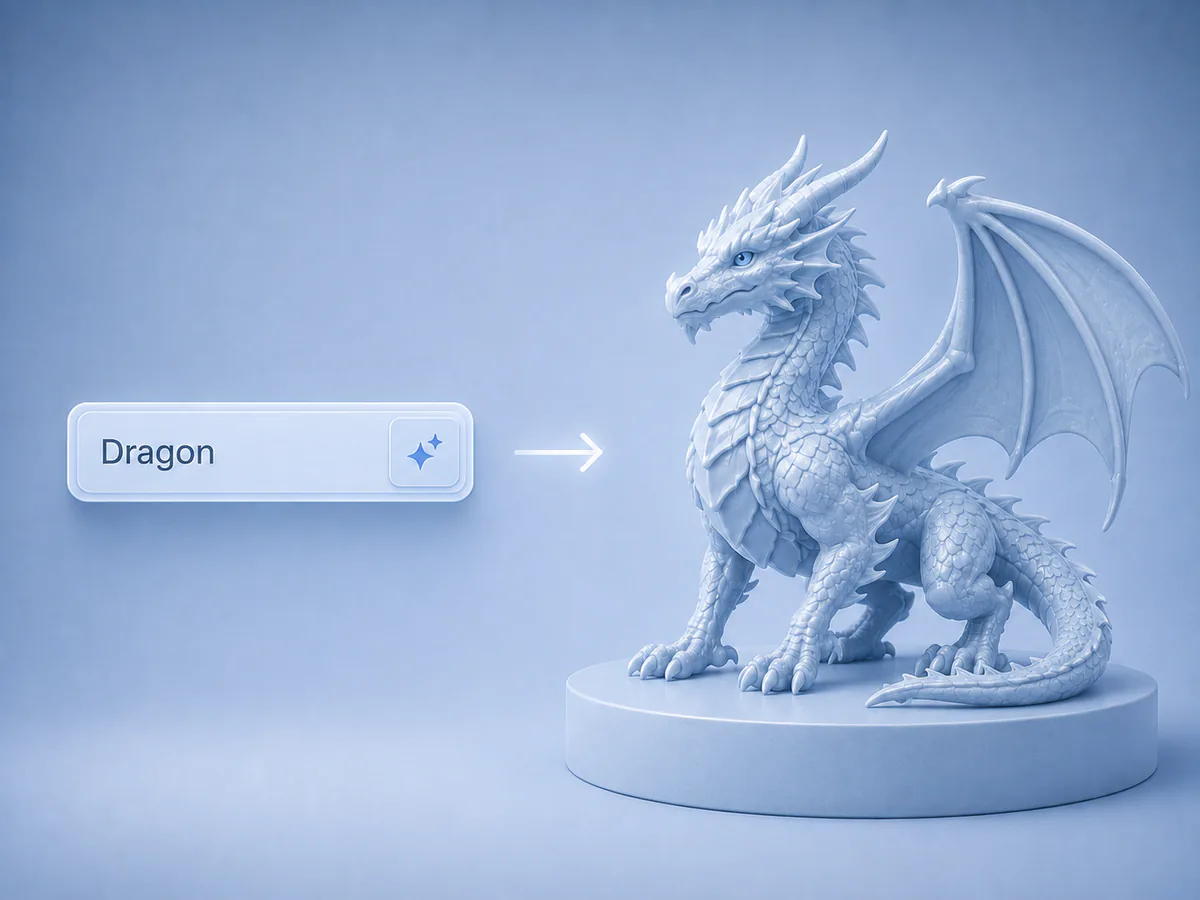 تبدیل متن به مدل سهبعدی
شیء موردنظرتان را توصیف کنید. از میان دو طرح پیشنهادی یکی را انتخاب کنید و آن را به مدل سهبعدی قابل دانلود تبدیل کنید.
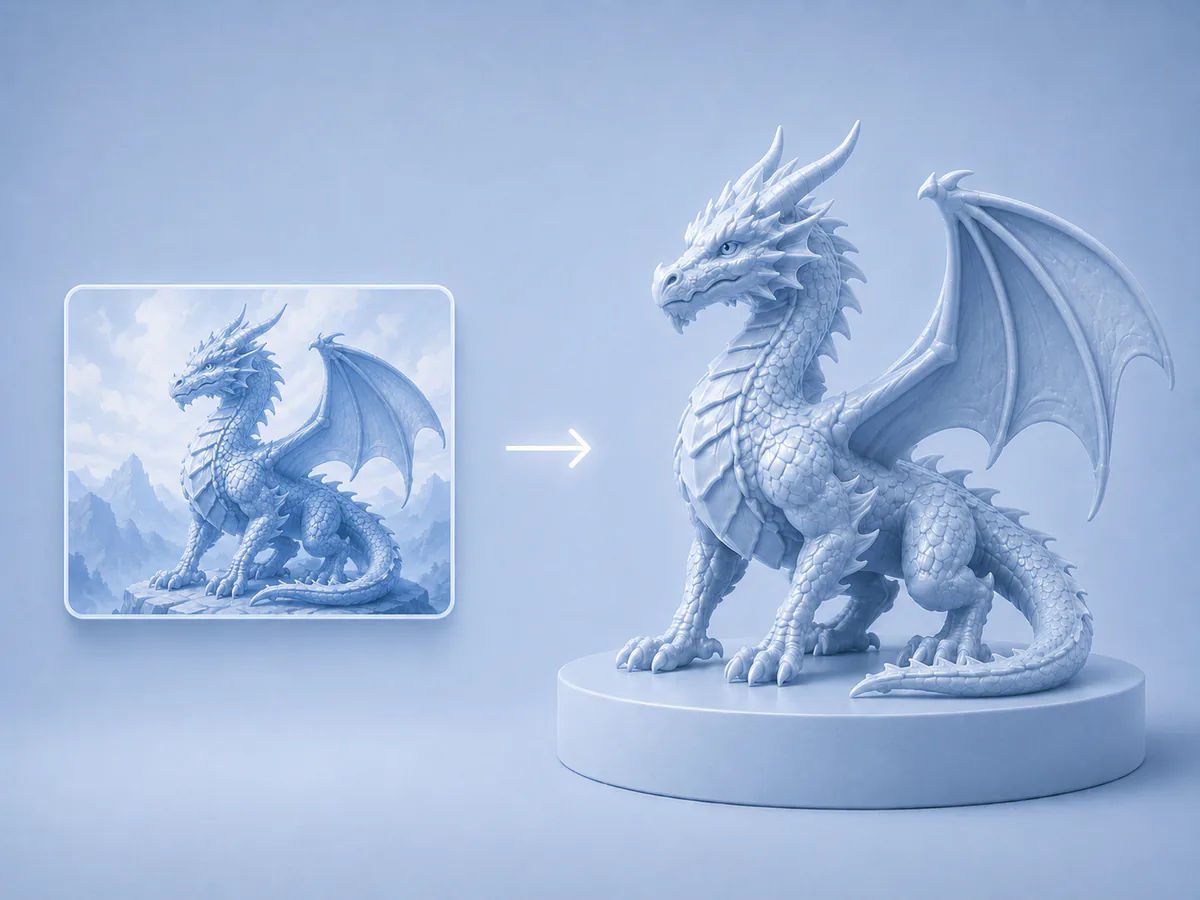 تبدیل تصویر به مدل سهبعدی
یک یا چند تصویر مرجع بارگذاری کنید. میتوانید مستقیم از روی آنها مدل سهبعدی بسازید یا ابتدا طرح اولیه را اصلاح کنید.
 ساخت حیوانات با هوش مصنوعی
با کمک هوش مصنوعی مدل حیوان، مجسمهٔ تزیینی، جاکلیدی یا یک فیگور کلکسیونی دلخواه برای چاپ بسازید.
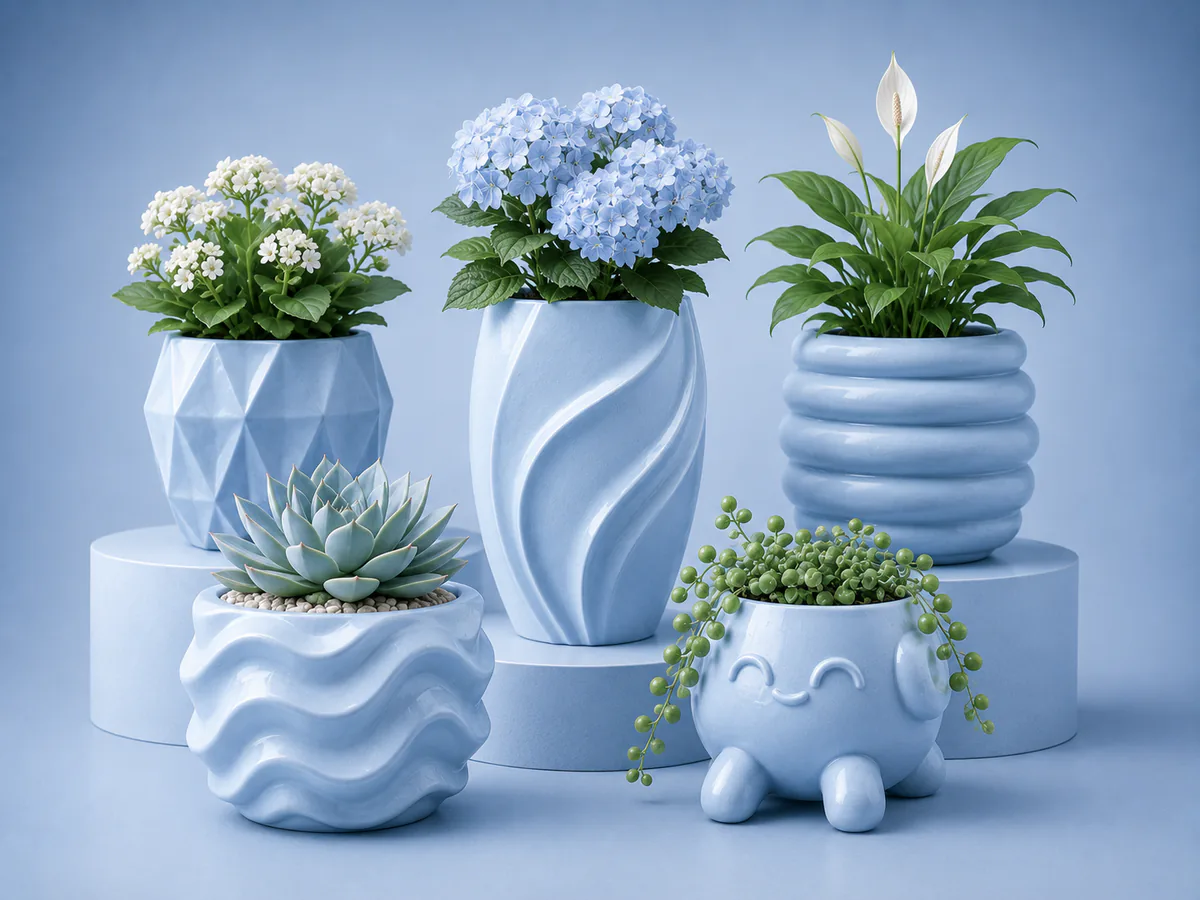 مدل سهبعدی گلدان
شکل، بافت سطح، نسبت ابعاد و رنگبندی را انتخاب کنید تا مدل سهبعدی گلدان دلخواهتان برای چاپ ساخته شود.
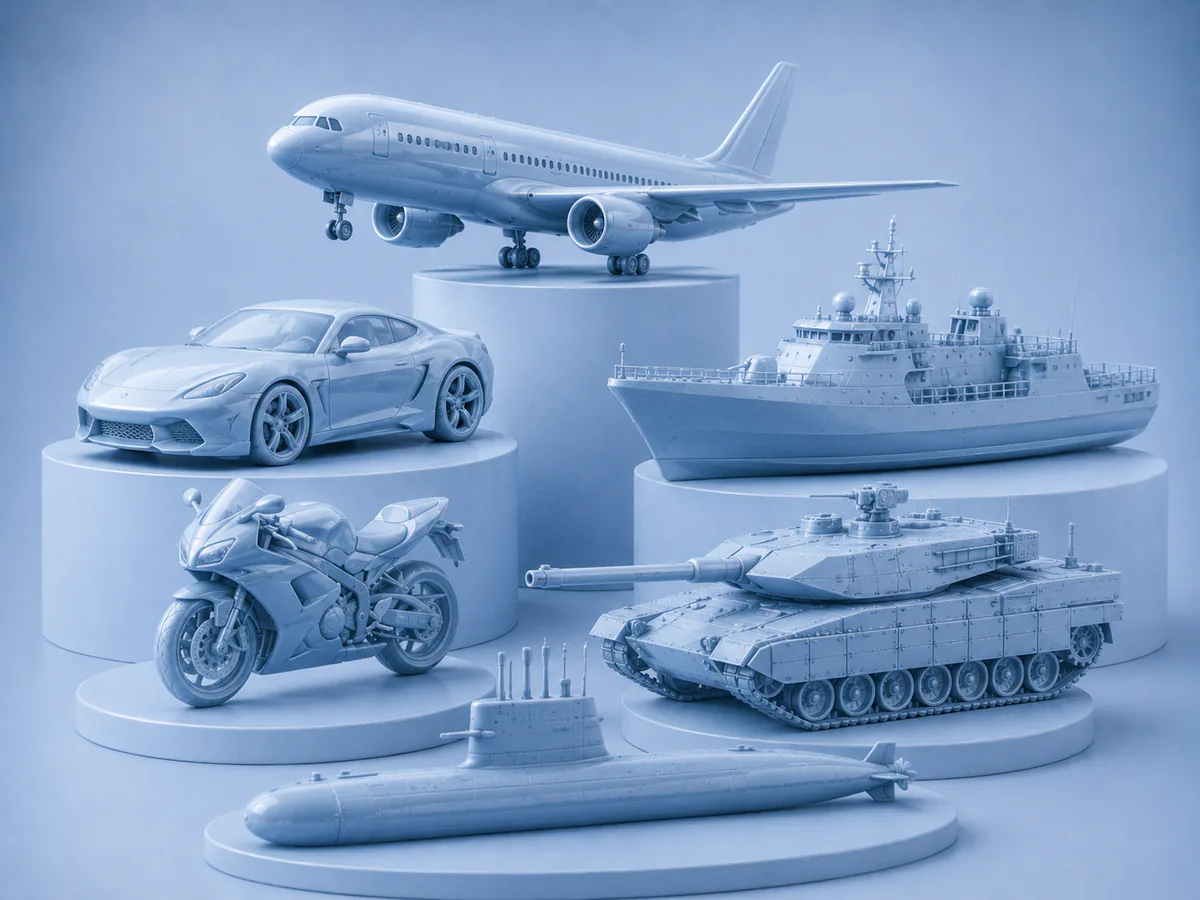 طراحی وسیلهٔ نقلیه با هوش مصنوعی
با راهنمایی هوش مصنوعی، مدل قابل چاپ خودرو، موتورسیکلت، هواپیما، کشتی، زیردریایی و وسایل نقلیهٔ دیگر بسازید.
 مدل سهبعدی و الگوی چاپی
در مرورگر، حروف سهبعدی، نوشتههای دیواری، الگوی شابلون و نقشهٔ سوراخهای نصب را طراحی کنید.
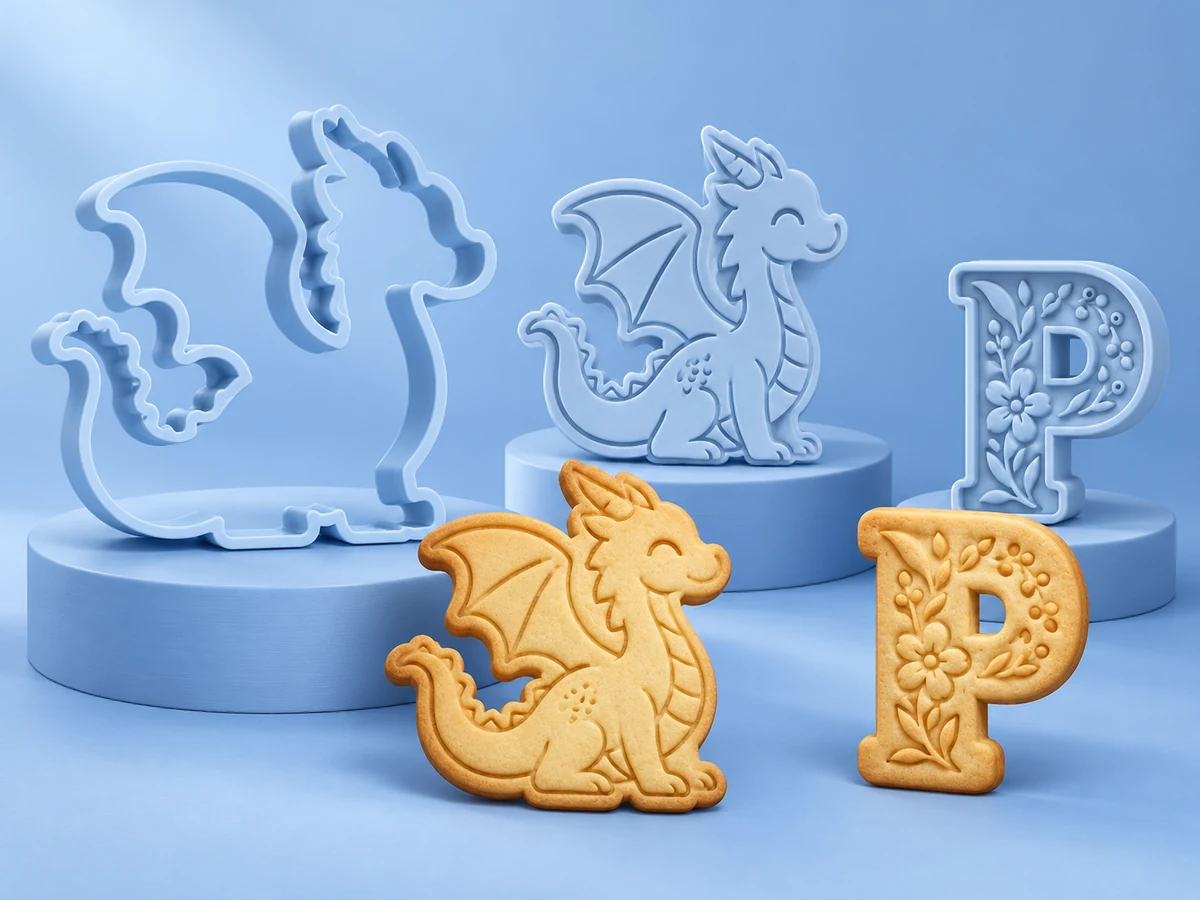 قالب و مُهر شیرینی
متن، حروف تزیینی، عکس یا طرح SVG را به قالب برش و مُهر شیرینی قابل چاپ تبدیل کنید. دور طرح را دنبال کنید و پیش از گرفتن خروجی STL، نقش آن را روی خمیر ببینید.
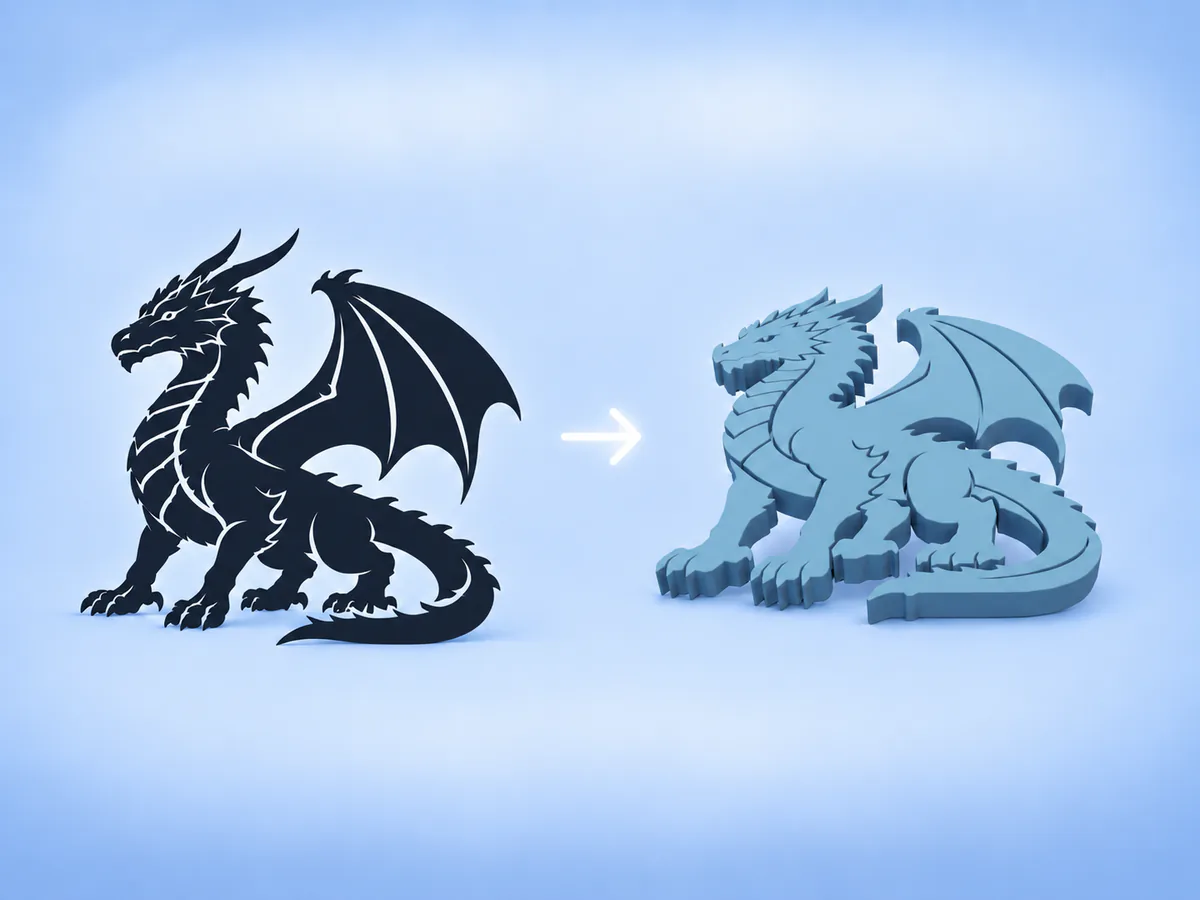 تبدیل SVG به سهبعدی
یک طرح SVG توپر بارگذاری کنید، ابعاد و عمق برجستگی را تعیین کنید و پیشنمایش سهبعدی را ببینید. سپس فایل STL، OBJ یا GLB را دانلود کنید.
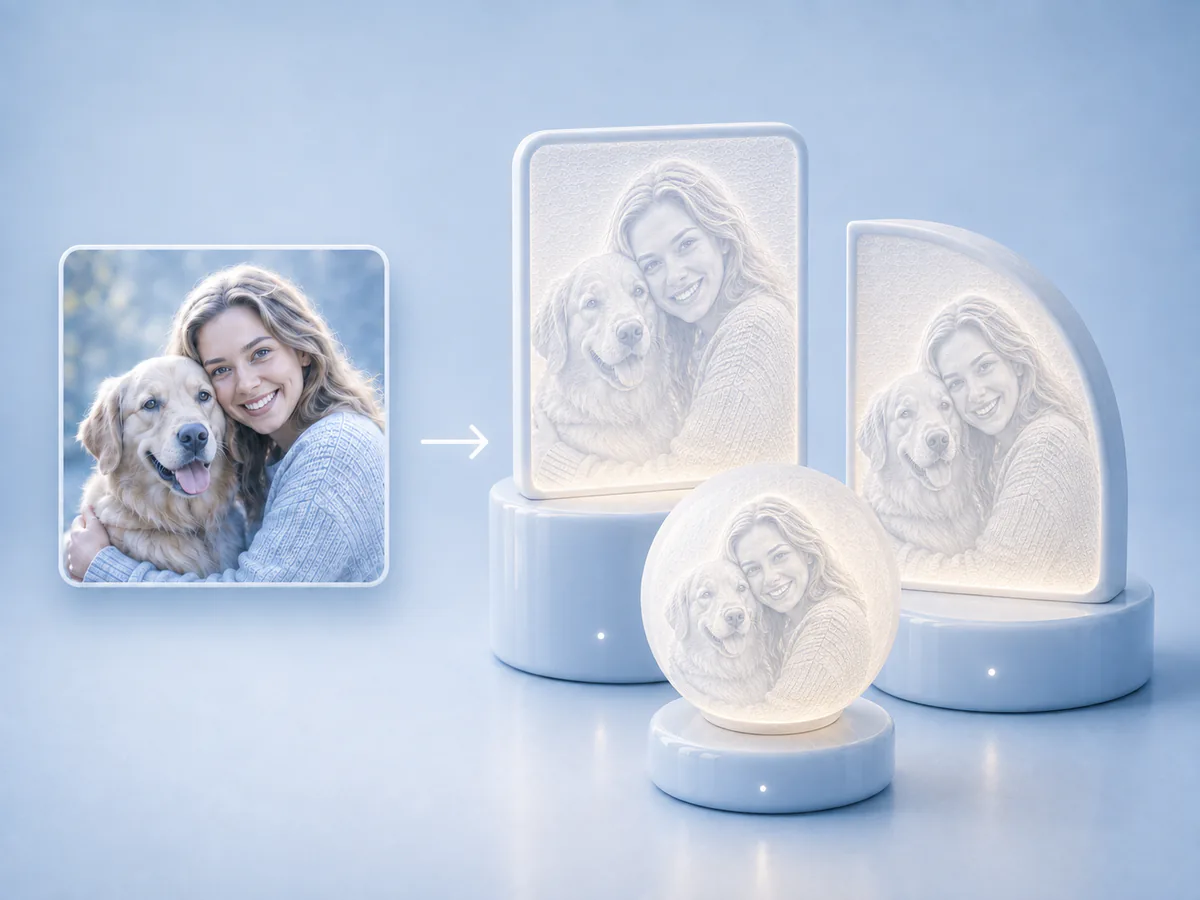 تبدیل عکس به STL
از عکسهای خود لیتوفان تخت، منحنی یا کروی بسازید. اندازه را تنظیم کنید، اثر نور را ببینید و فایل STL را رایگان دانلود کنید.
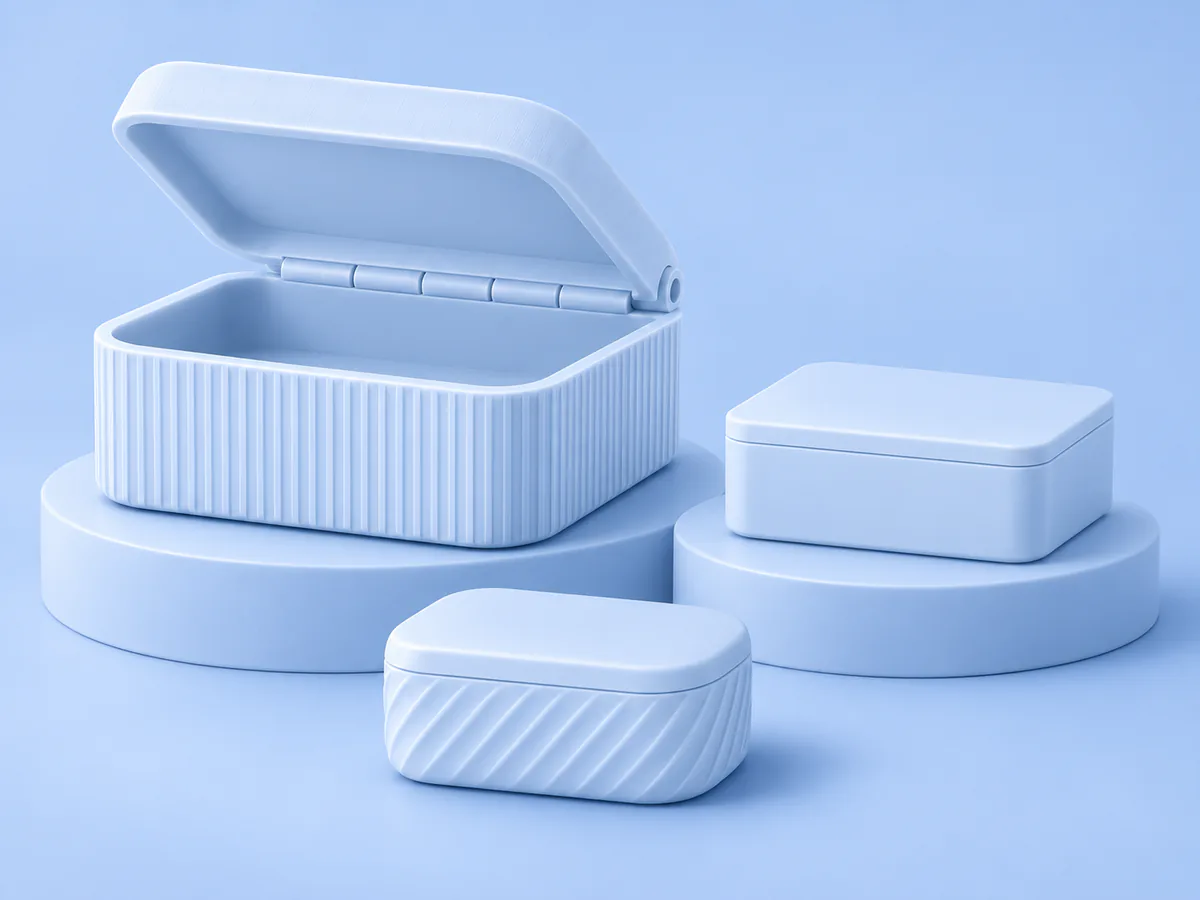
 جعبهٔ سفارشی
ابعاد جعبه را متناسب با وسایلتان تنظیم کنید، شعاع گوشهها و طرح سطح را انتخاب کنید و سپس بدنه، در، پین لولا و گیره را چاپ کنید.
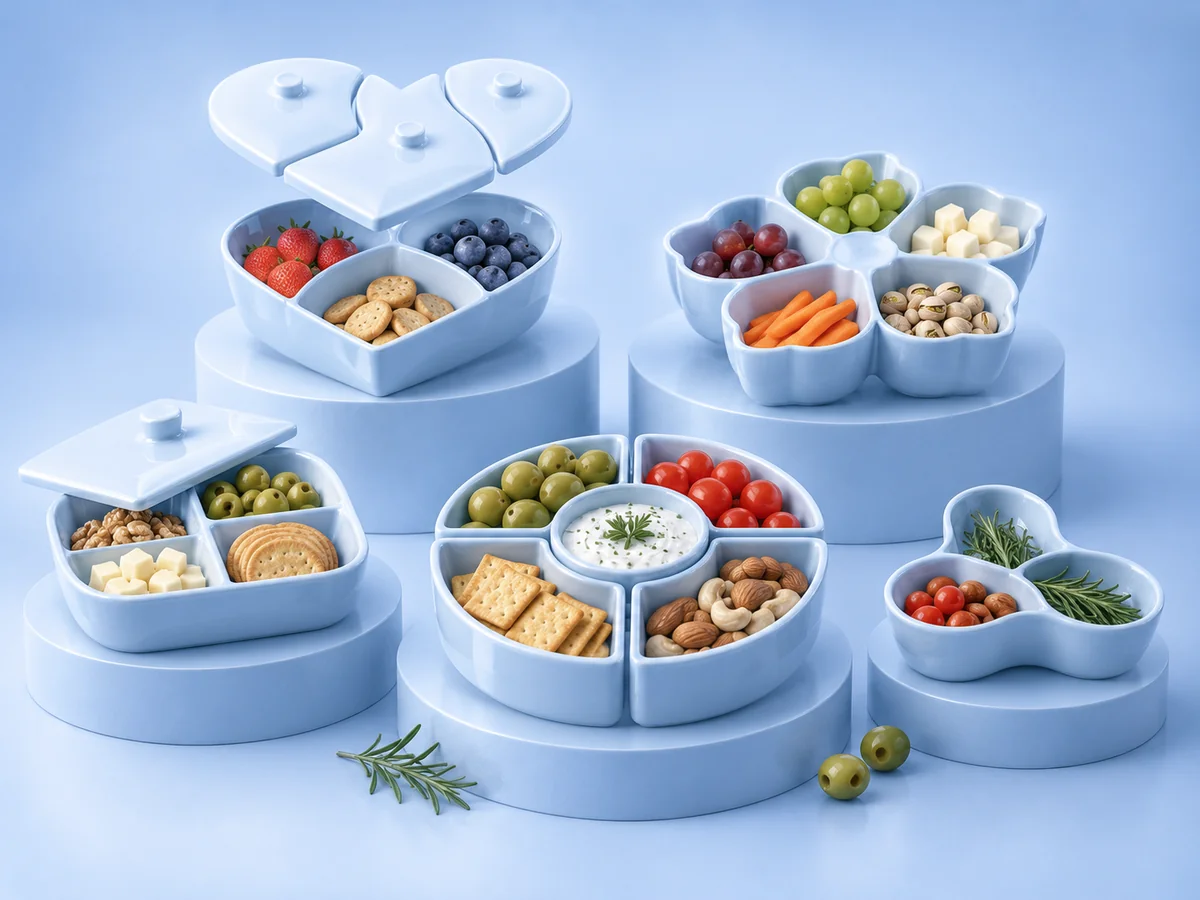 ظرفها و کاسههای سهبعدی
ظرفهای چندبخشی با کاسههای جداشدنی، سینی و درپوشهای هماندازه طراحی کنید.
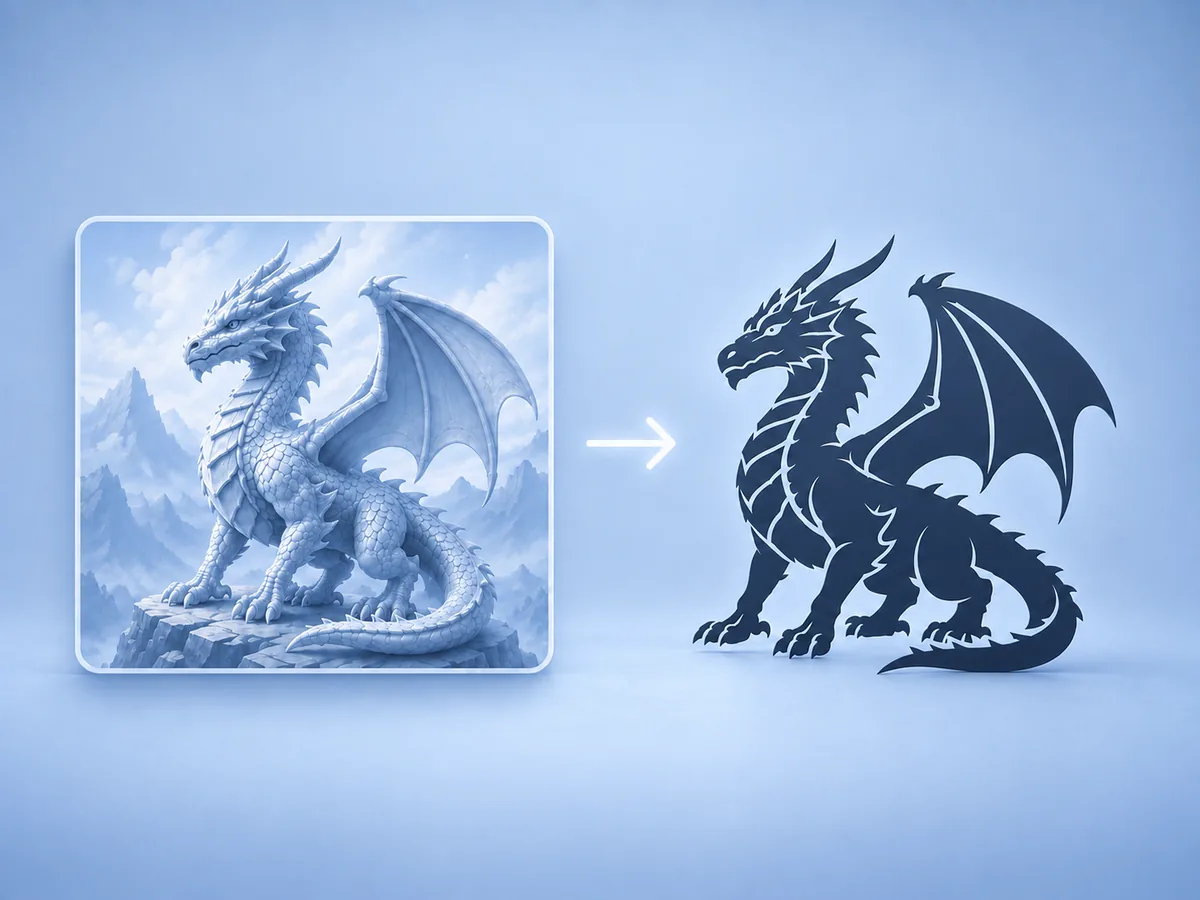 تبدیل تصویر به آیکون
یک تصویر بارگذاری کنید یا از روی متن تصویر بسازید. کیفیت را انتخاب کنید و یک آیکون SVG تکرنگ بههمراه پیشنمایش PNG بگیرید.
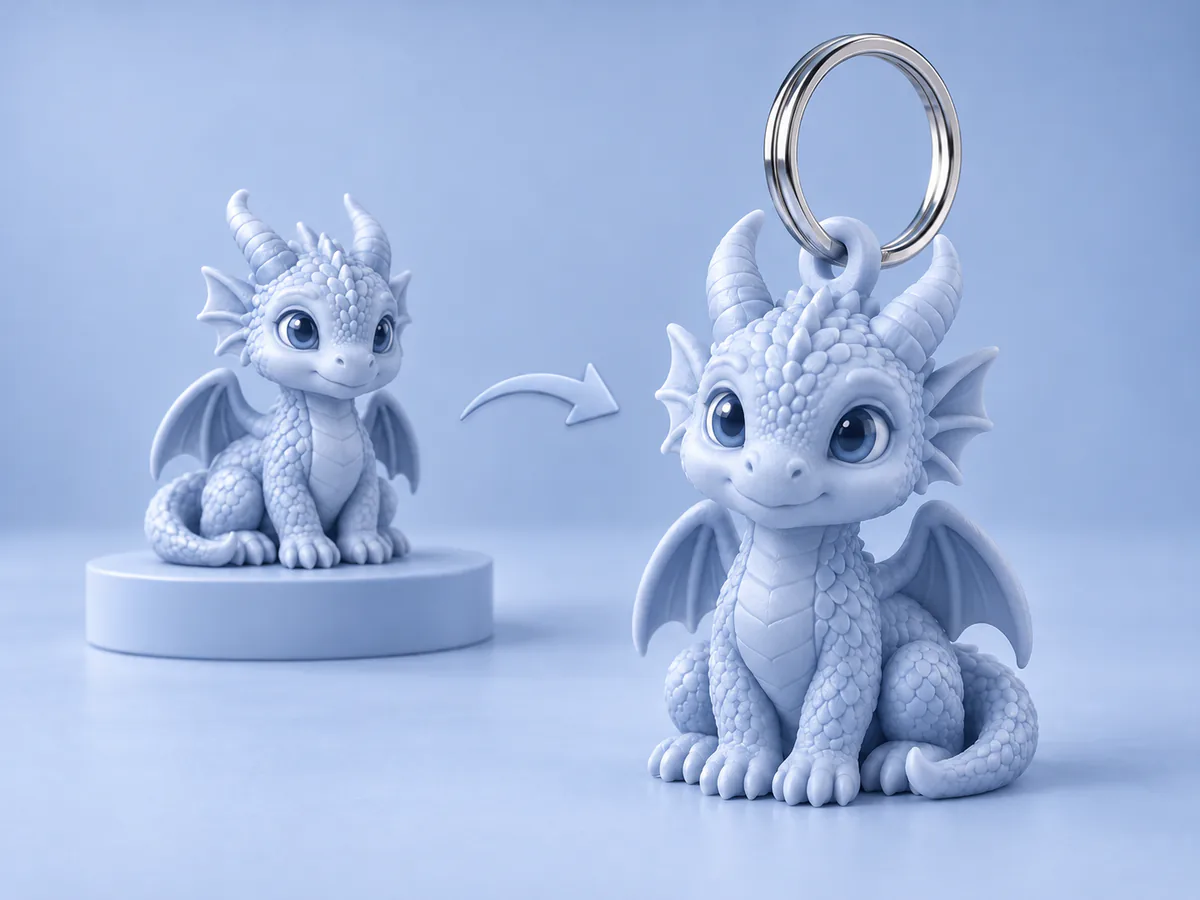 تبدیل مدل سهبعدی به جاکلیدی
مدل سهبعدی خود را به جاکلیدی تبدیل کنید. حلقه را در جای دلخواه بگذارید، شکل و رنگ آن را تغییر دهید و مدل را رایگان دانلود کنید.
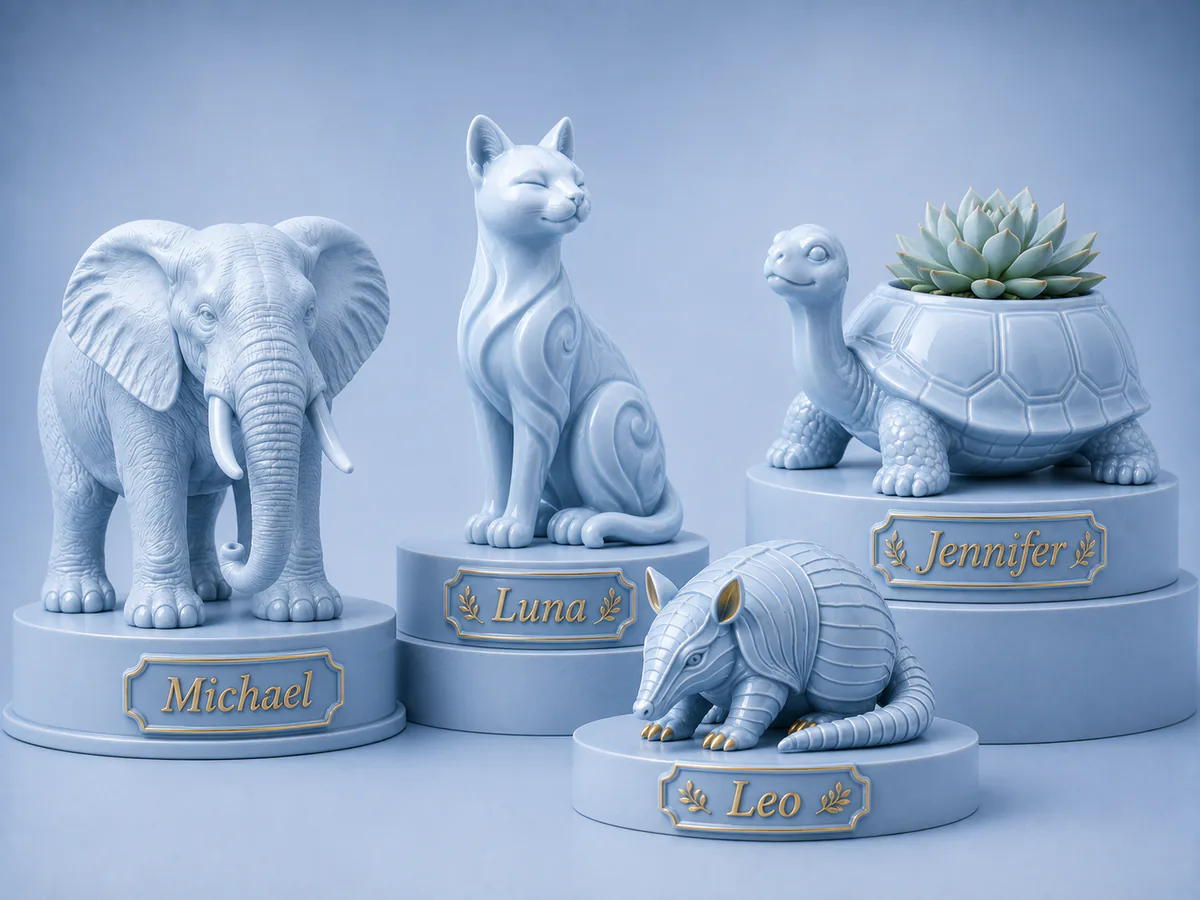 شخصیسازی مدل سهبعدی
یک مدل سهبعدی بارگذاری کنید، سطح آن را انتخاب کنید و متن یا طرح SVG دلخواهتان را بهصورت برجسته یا حکشده روی مدل قرار دهید.
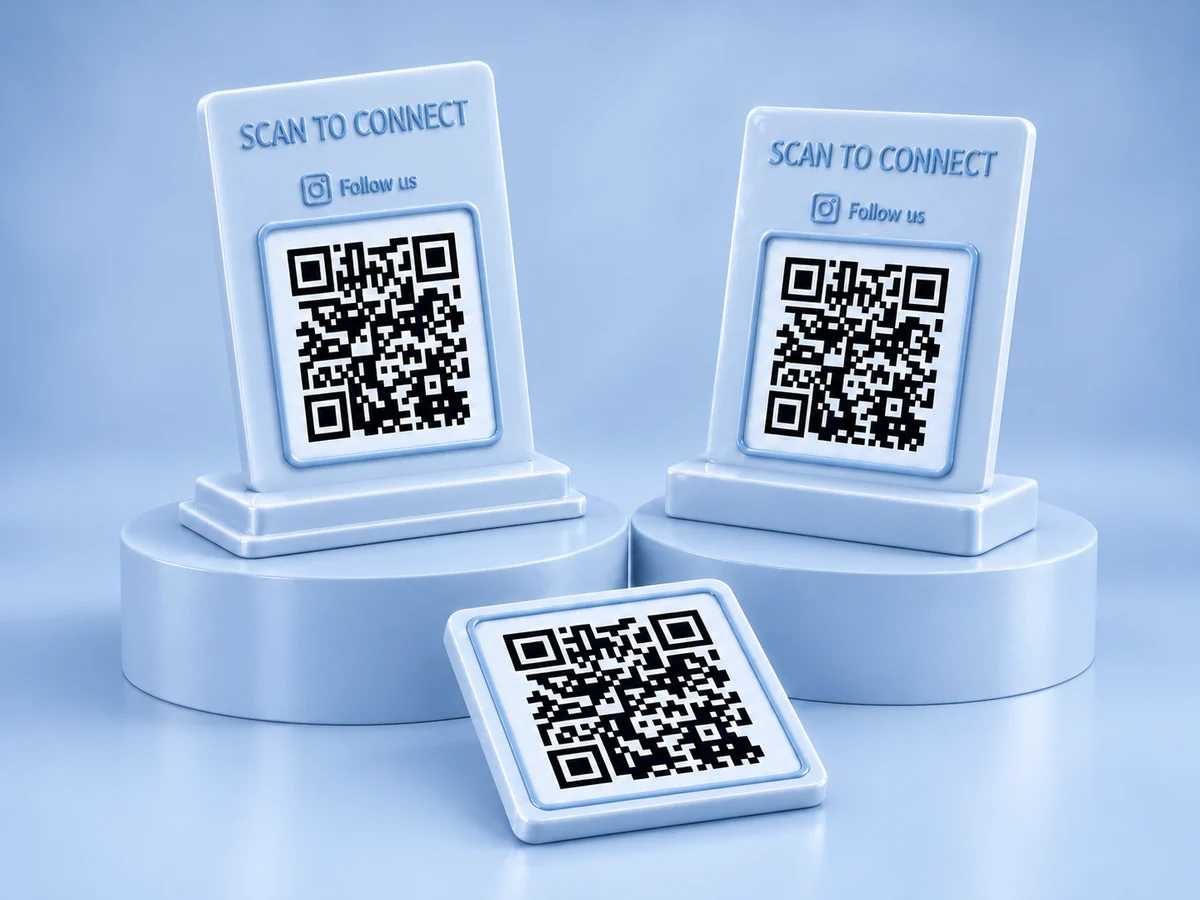 تبدیل کد QR به سهبعدی
یک کد QR اختصاصی بسازید و برای آن، با چیدمان، رنگ و نشان دلخواهتان، یک پایهٔ قابل چاپ طراحی کنید.
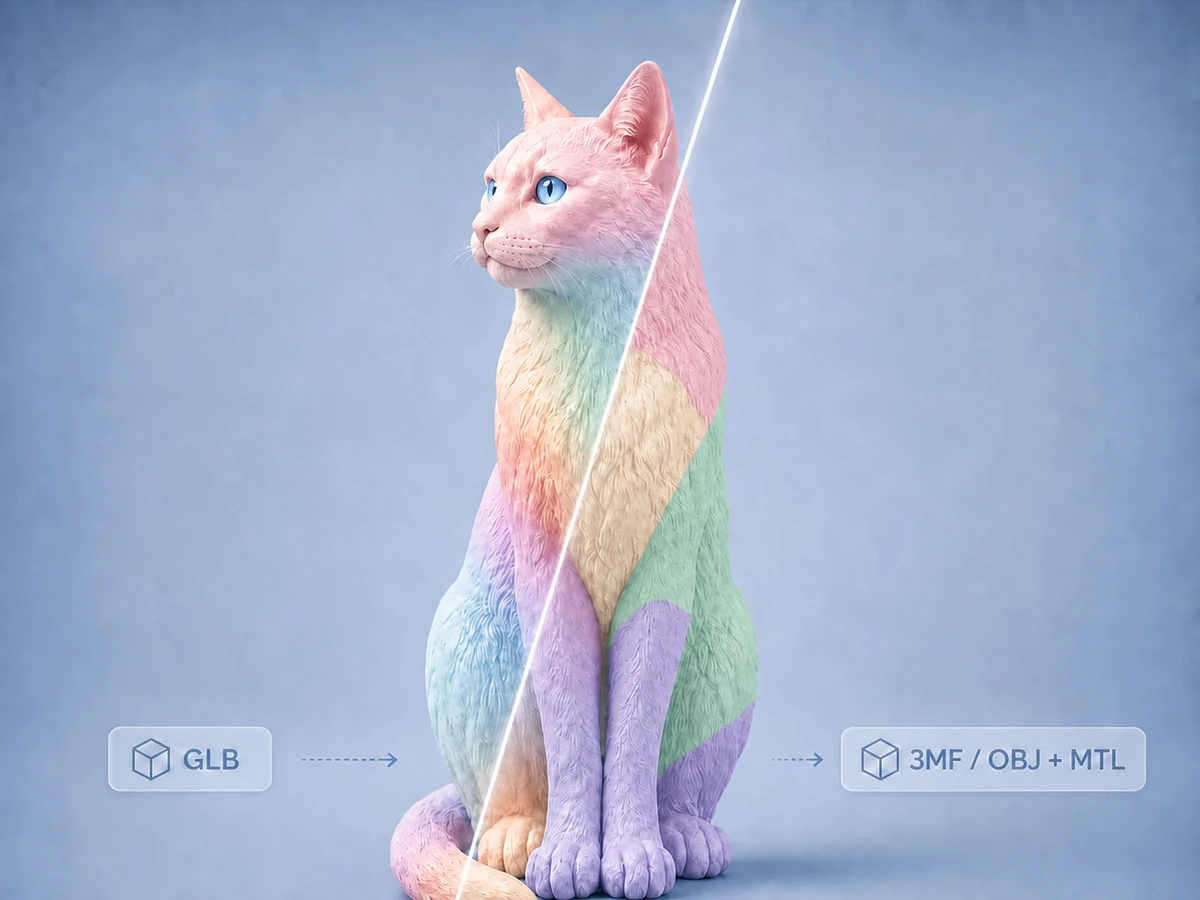 فایلهای چاپ چندرنگ
یک مدل GLB دارای بافت بارگذاری کنید و برای چاپ چندرنگ، فایل 3MF، بستهٔ OBJ بههمراه MTL یا هر دو خروجی را بگیرید.
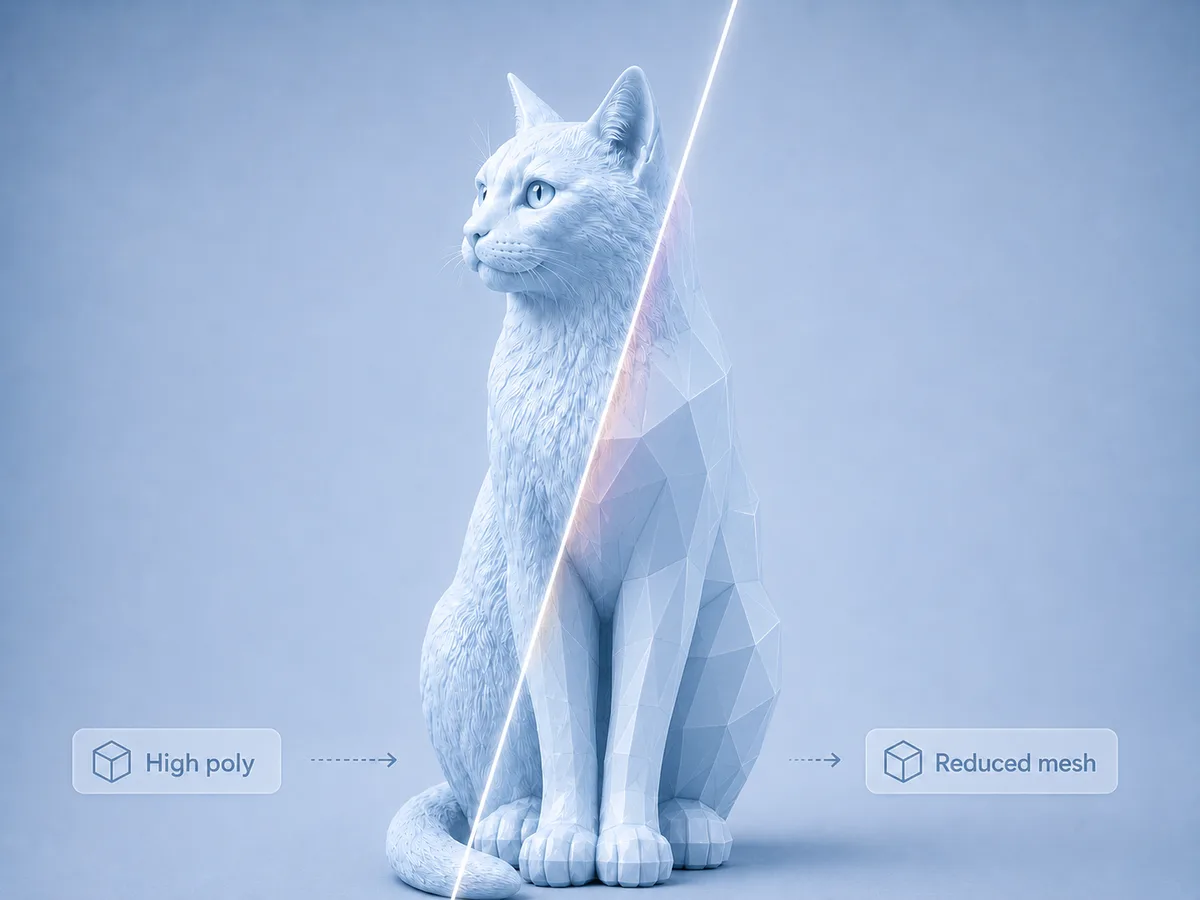 بهینهسازی مدل سهبعدی
تعداد چندضلعیهای مدل سهبعدی را در مرورگر کم کنید و پیش از دانلود، نتیجه را با مدل اصلی مقایسه کنید.
کار با امکانات اصلی ابزارهای رایگان اعتباری مصرف نمیکند. تولید با هوش مصنوعی و بعضی خروجیها به اعتبار نیاز دارند. هر ابزار پیش از انجام کار هزینه را نشان میدهد.
در این سه تصویر میبینید که چطور طرح اولیهٔ یک اژدها در ابزار تبدیل متن به مدل سهبعدی ساخته میشود و سپس در ابزار جاکلیدیساز به یک جاکلیدی تبدیل میشود.
ایدهتان را بنویسید و طرحی را که میخواهید به مدل تبدیل کنید انتخاب کنید.
مدل را بسازید، بچرخانید و پیش از دانلود، شکل آن را از چند زاویه بررسی کنید.
در جاکلیدیساز یک حلقه اضافه کنید و اندازه و جای آن را تنظیم کنید.
این تصاویر از محیط واقعی ابزارها و پیشنمایش سهبعدی گرفته شدهاند. پیش از چاپ، مقیاس، جزئیات ظریف و تکیهگاهها را در نرمافزار اسلایسر بررسی کنید.
برای اینکه هم مدل و هم ابزارهای ویرایش را راحت ببینید، از رایانهٔ رومیزی یا لپتاپ استفاده کنید و پنجرهٔ مرورگر را به حداکثر اندازه برسانید.
چند تنظیم ساده برای دید بهتر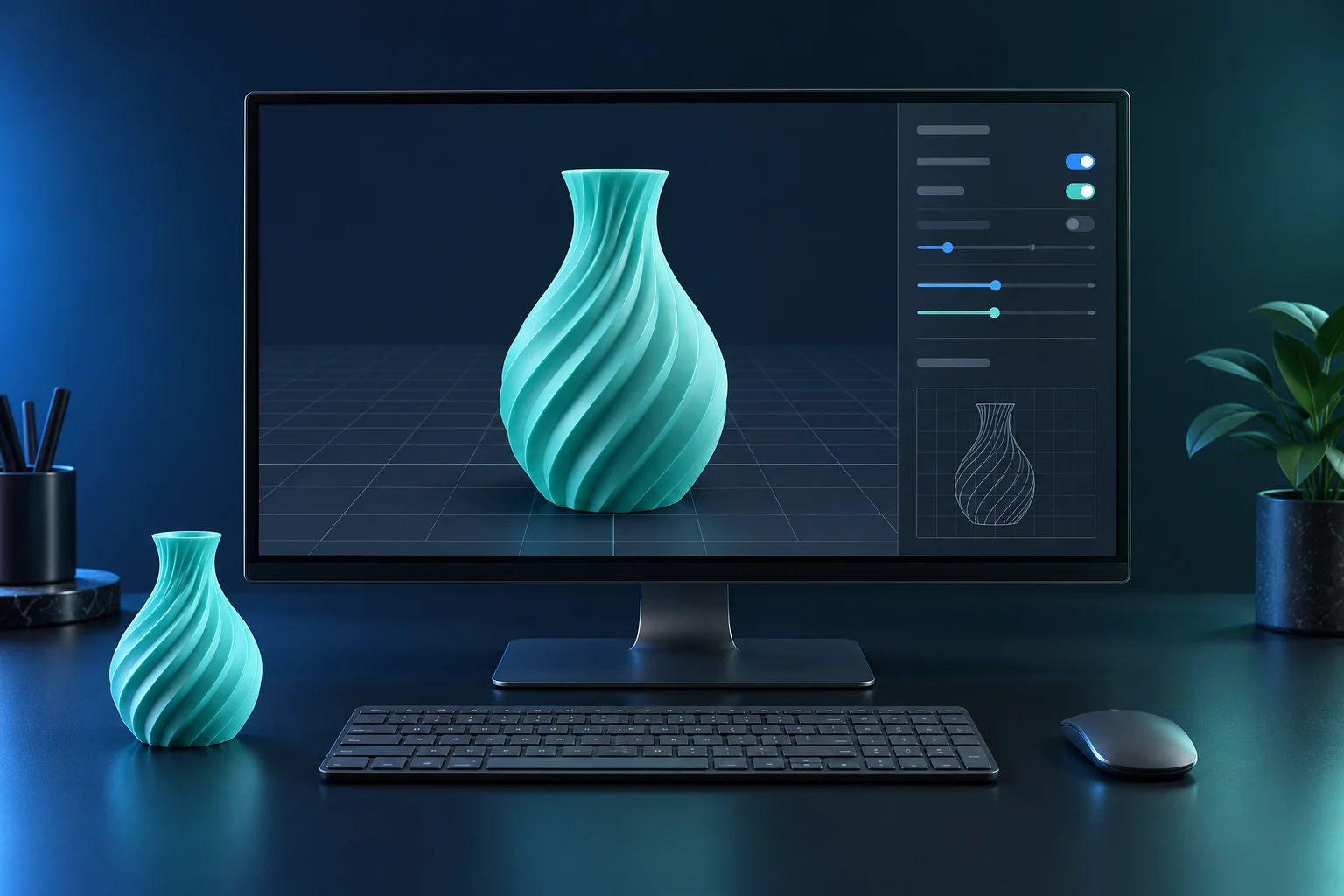
این مقادیر پیشنهادیاند. آنها را طوری تنظیم کنید که متن را راحت بخوانید.
در تنظیمات ویندوز (Settings)، بخش سیستم (System) و سپس نمایشگر (Display) را باز کنید. در قسمت وضوح نمایشگر (Display resolution)، گزینهٔ توصیهشده (Recommended) را انتخاب کنید.
در همان صفحه، مقیاس (Scale) را پیدا کنید. از مقادیر پیشنهادی بالا شروع کنید و اگر متن ریز است، مقیاس را افزایش دهید.
پنجرهٔ مرورگر را به حداکثر اندازه برسانید. با کلیدهای Ctrl + 0 بزرگنمایی به ۱۰۰٪ برمیگردد. هر وقت به متن درشتتری نیاز داشتید، بزرگنمایی را افزایش دهید.
در وضوح ۱۹۲۰ × ۱۰۸۰ با مقیاس ۱۲۵٪، پیش از در نظر گرفتن نوارهای مرورگر، حدود ۱۵۳۶ × ۸۶۴ پیکسل فضای کاری دارید. هرچه دکمهها بزرگتر باشند، فضای کمتری برای مدل باقی میماند. مقداری را انتخاب کنید که کار با آن برایتان راحت باشد.
راهنمای تنظیمات نمایشگر مایکروسافتدر ویدیوی تازهٔ ما ببینید این روزها چه چیزهایی با شما به اشتراک گذاشتهایم.
برای هر ایدهای که امتحان میکنید، هر چاپی که به اشتراک میگذارید و هر بازخوردی که میفرستید، از شما ممنونیم. همراهی شما به رشد Printooly کمک میکند.
در ابزار ساخت مدل حیوانات، با یک عکس از حیوان خانگی خود شروع کنید.
سبکهای مختلف را با تنظیمات مخصوص حیوانات امتحان کنید. بخشهایی که در عکس دیده نمیشوند بر اساس برداشت هوش مصنوعی ساخته میشوند و ممکن است با ظاهر واقعی حیوان فرق داشته باشند.
یک عکس واضح از خودتان یا شخص مورد نظر در ابزار تبدیل تصویر به مدل سهبعدی بارگذاری کنید.
هوش مصنوعی شکل بدن را از روی عکس تخمین میزند. برای شباهت بیشتر چهره و اصلاح جزئیات کوچک ممکن است لازم باشد دوباره مدل بسازید یا آن را ویرایش کنید.
در ابزار ساخت گلدان میتوانید از صفر طراحی کنید یا با عکس گلدانی که دوست دارید شروع کنید.
عکس مرجع ظاهر کلی گلدان را مشخص میکند. ابعاد و شکل مدل ممکن است با گلدان اصلی تفاوت داشته باشد.
بله. ابزار تبدیل تصویر به مدل سهبعدی از عکسهای مرجع مدل میسازد. اگر تصویری میخواهید که با تابش نور از پشت نمایان شود، ابزار رایگان ساخت لیتوفان را انتخاب کنید.
امکانات اصلی ابزارهای جعبهٔ لولادار، جاکلیدیساز، شخصیسازی، کاهش مش، تقسیم مدل، مبدل GLB، تبدیل SVG به مدل سهبعدی، ساخت لیتوفان و PrintDoc رایگان است. ساخت پلاک QR هم رایگان است و ساخت پایهٔ QR به اعتبار نیاز دارد.
پیش از هر چاپ، ابعاد، کیفیت مش، جزئیات ظریف و تکیهگاهها را در اسلایسر بررسی کنید. مدلهای ساختهشده با هوش مصنوعی گاهی به اصلاح نیاز دارند. فایلهای STL رنگ بافت را ذخیره نمیکنند.
با گوشی میتوانید ابزارها و راهنمای آنها را ببینید. برای بارگذاری فایل، ویرایش، ساخت مدل و گرفتن خروجی از رایانهٔ رومیزی یا لپتاپ استفاده کنید.