Pinsel
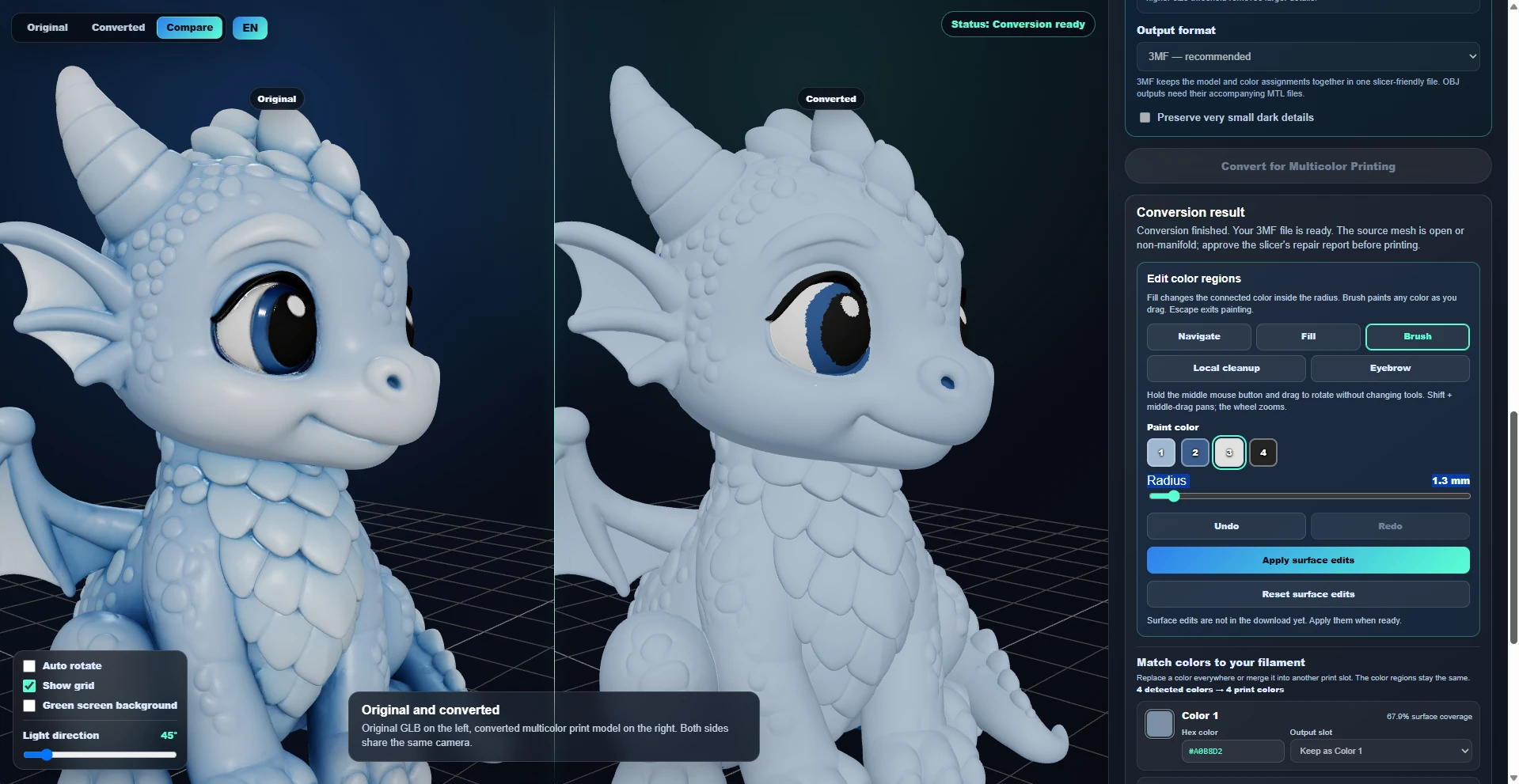
Wähle eine Palettenfarbe und ziehe über die Oberfläche. Passe den Radius für kleine Details oder größere Striche an. Der Pinsel kann vorhandene Farbgrenzen übermalen.
 Printooly
Deine nächste Idee im Detail
Wandle eine GLB-Datei mit Texturen in Farbbereiche für den 3MF- oder OBJ/MTL-Export um. Wähle deine Palette und verfeinere das konvertierte Modell mit Pinsel, Füllen und lokaler Bereinigung, bevor du im Slicer Filamente zuweist.
Auf Smartphones und Tablets kannst du die Tools entdecken und ihre Anleitungen lesen. Zum Hochladen, Bearbeiten, Generieren und Exportieren brauchst du einen Desktop-PC oder Laptop.
Ein texturiertes GLB-Modell.
Eine 3MF-Datei, eine OBJ/MTL-ZIP-Datei oder eine ZIP-Datei mit beiden Formaten.
Hier fängst du an
Von deiner ersten Idee zum nächsten Schritt.
Lade deine GLB-Datei mit Texturen hoch.
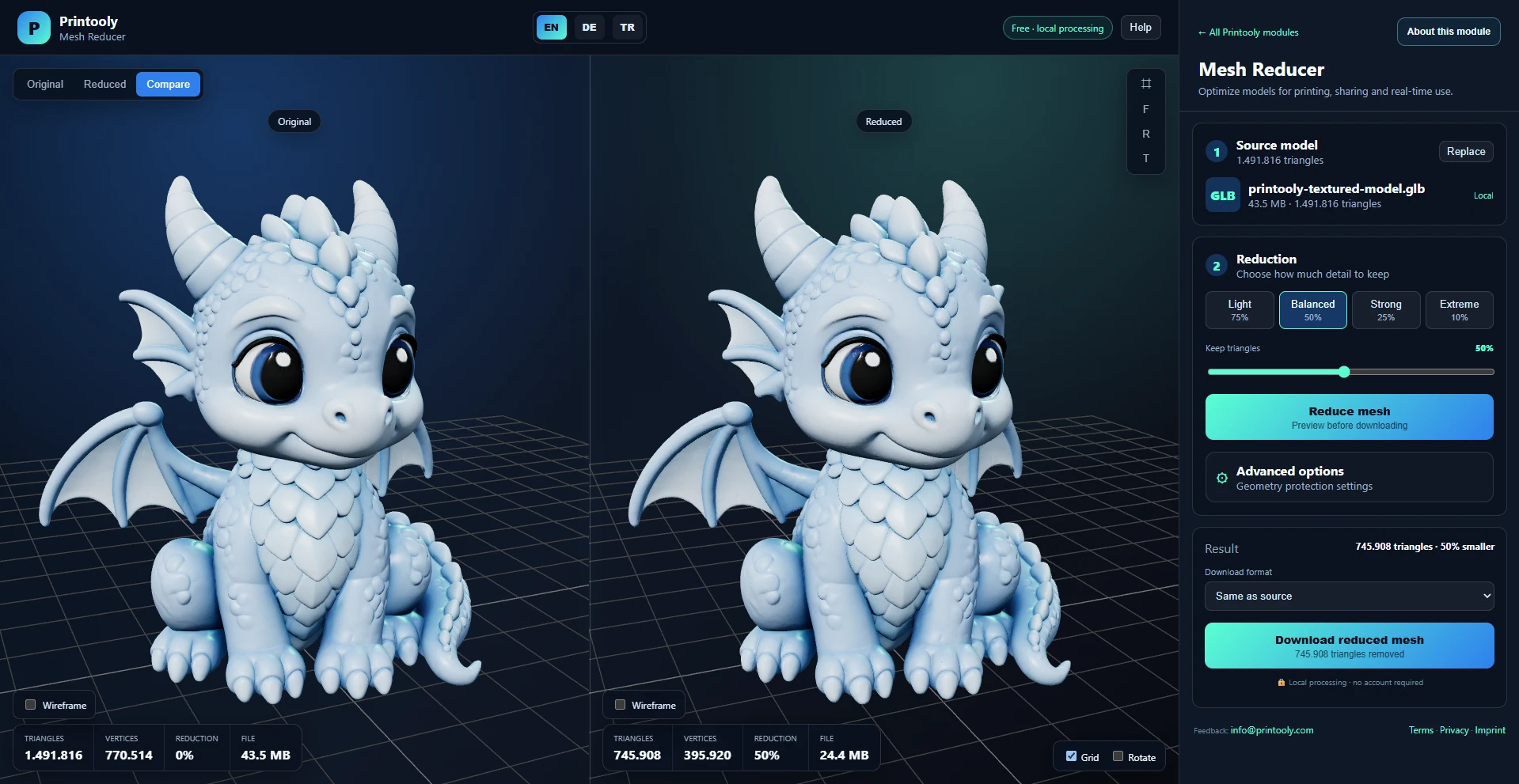
Wähle die Farbanzahl, konvertiere das Modell und prüfe Palette und Vorschau. Ersetze oder vereine bei Bedarf Farben und wende die Änderungen an.
Öffne die Oberflächenwerkzeuge in der exakten konvertierten Vorschau. Verfeinere einzelne Farbbereiche mit Pinsel, Füllen oder lokaler Bereinigung.
Wende deine Oberflächenänderungen an, lade das Ergebnis als 3MF oder OBJ/MTL herunter und prüfe die Filamentzuordnung im Slicer.
NACH DER KONVERTIERUNG
Lege zuerst deine Palette fest und wende die Änderungen an. Die Oberflächenwerkzeuge benötigen die exakte konvertierte Vorschau; in einer ungefähren Vorschau sind sie nicht verfügbar. Für spätere Änderungen an globalen Farben oder Konvertierungseinstellungen musst du deine Oberflächenänderungen zurücksetzen.
Wähle eine Palettenfarbe und ziehe über die Oberfläche. Passe den Radius für kleine Details oder größere Striche an. Der Pinsel kann vorhandene Farbgrenzen übermalen.
Färbe einen zusammenhängenden Bereich derselben Farbe innerhalb des gewählten Radius um. Füllen stoppt an vorhandenen Farbgrenzen und eignet sich für gezielte Änderungen.
Ziehe über kleine Farbflecken oder schmale Farbsäume, um sie durch die vorherrschende Nachbarfarbe zu ersetzen. Passe Radius und Größenschwelle an. Das bereinigt Farbbereiche, nicht die Modellgeometrie.
Ändere eine Farbe überall oder führe sie mit einer anderen Druckfarbe zusammen. Lege diese globalen Farben fest und wende sie an, bevor du einzelne Oberflächenbereiche bearbeitest.
Gehe beim Bearbeiten der Oberfläche einen Schritt zurück oder vor. Setze die Oberflächenänderungen zurück, wenn du neu beginnen oder globale Konvertierungseinstellungen ändern möchtest.
Wähle eine Palettenfarbe und klicke in die Mitte eines klar begrenzten, erhabenen Details, etwa einer Augenbraue oder eines Ornaments. Der Radius sollte das Detail samt umliegender Oberfläche erfassen. Erhöhe die Empfindlichkeit für weichere Kanten und mache Änderungen vor einem neuen Versuch rückgängig. Nutze für flache Texturbereiche Pinsel oder Füllen.
Lade das Modell auf einem Desktop-PC oder Laptop hoch und konfiguriere es. Prüfe vor dem Download das gewählte Exportformat und die Farbeinstellungen.
Die Farbumwandlung bildet ein texturiertes Modell nur näherungsweise ab. Prüfe die importierten Farben, die Filamentzuordnung und die Geometrie in deinem Slicer.
Über dieses Modul
Ja. Nutze in der exakten konvertierten Vorschau Pinsel oder Füllen zum Umfärben und die lokale Bereinigung für kleine Flecken und schmale Farbsäume. Die lokale Bereinigung ändert Farbzuweisungen; sie repariert keine Modellgeometrie.
Wähle, ersetze oder vereine zuerst die globalen Farben und wende die Änderungen an. Verfeinere danach die Oberfläche. Wenn du später Palette oder Konvertierungseinstellungen ändern möchtest, musst du die Oberflächenänderungen zurücksetzen.
Wende Palettenänderungen vor dem Malen an. Klicke nach den Korrekturen auf „Oberflächenänderungen anwenden“. Lade das aktualisierte Ergebnis herunter und prüfe Material- und Spulenzuordnung im Slicer. Bildschirmfarben nähern echte Filamentfarben nur an.
Wähle eine Palettenfarbe und „Detailfüllung“. Erfasse mit dem Suchradius das ganze erhabene Detail samt etwas umliegender Oberfläche und klicke nahe dessen Mitte. Probiere etwa eine Augenbraue, erhabene Lippe, Kralle oder ein Ornament, dessen Form durch eine klare Vertiefung begrenzt ist. Erhöhe die Empfindlichkeit bei weicheren Kanten und mache Änderungen vor einem neuen Versuch rückgängig. Die Erkennung ist experimentell und folgt der Geometrie. Ohne klare Begrenzung oder bei reinen Texturdetails helfen Pinsel oder Füllen. Wende die Oberflächenänderungen vor dem Export an.
NOCH MEHR ENTDECKEN
BEREIT, WENN DU ES BIST
Speichere diesen Link und öffne das Tool auf einem Desktop-PC oder Laptop, sobald du loslegen möchtest.