Pincel
Elige un color de la paleta y arrastra para pintar la superficie. Ajusta el radio para detalles pequeños o trazos más amplios. El Pincel puede atravesar los límites de color existentes.
 Printooly
Tu próxima idea, más de cerca
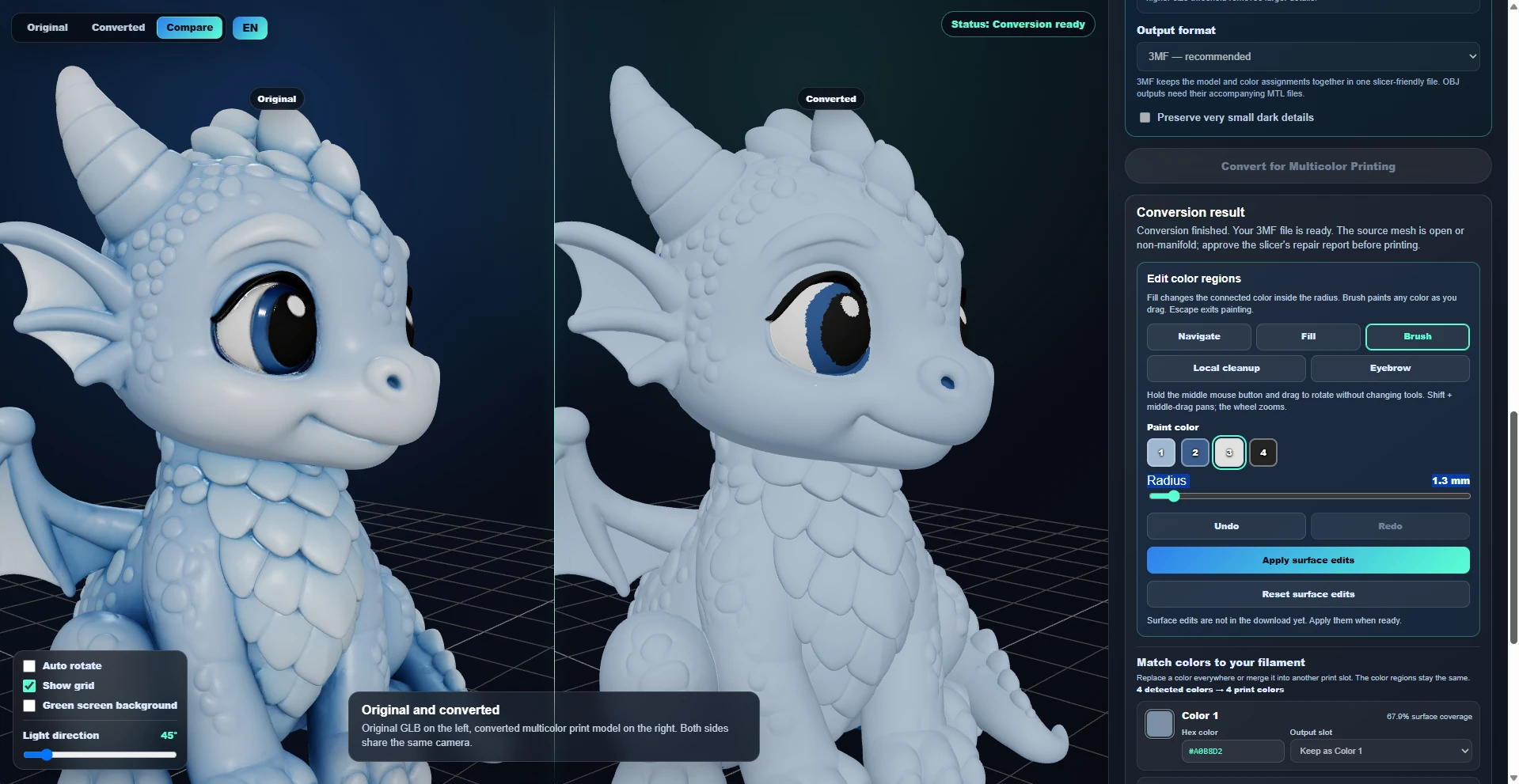
Convierte un GLB con texturas en regiones de color para exportar en 3MF u OBJ/MTL. Elige la paleta y retoca el modelo convertido con Pincel, Relleno y Limpieza local antes de asignar los filamentos en tu laminador.
En móviles y tabletas puedes explorar las herramientas y leer sus guías. Para subir archivos, editar, generar y exportar necesitas un ordenador de sobremesa o portátil.
Un modelo GLB con texturas.
Un archivo 3MF, un ZIP de OBJ/MTL o un ZIP con ambos formatos.
Tu punto de partida
De tu primera idea al siguiente paso.
Sube tu modelo GLB con texturas.
Elige el número de colores, convierte el modelo y revisa la paleta y la vista previa. Sustituye o combina colores si hace falta y aplica los cambios de la paleta.
Abre las herramientas de superficie en la vista previa exacta del resultado convertido. Usa Pincel, Relleno o Limpieza local para retocar zonas concretas de color.
Aplica los cambios de superficie, descarga el resultado en 3MF u OBJ/MTL y comprueba la asignación de filamentos en tu laminador.
DESPUÉS DE CONVERTIR
Termina de elegir la paleta y aplica los cambios primero. Las herramientas de superficie funcionan en la vista previa exacta del modelo convertido; no están disponibles en una vista aproximada. Para cambiar los colores globales o los ajustes de conversión después de pintar, debes restablecer los cambios de superficie.
Elige un color de la paleta y arrastra para pintar la superficie. Ajusta el radio para detalles pequeños o trazos más amplios. El Pincel puede atravesar los límites de color existentes.
Cambia el color de una zona conectada del mismo color dentro del radio elegido. El Relleno se detiene en los límites de color existentes para facilitar los cambios localizados.
Arrastra sobre pequeñas manchas o franjas finas de color para sustituirlas por el color vecino predominante. Ajusta el radio y el umbral de tamaño. Limpia zonas de color; no repara la geometría.
Cambia un color en todo el modelo o combínalo con otro color de impresión. Define y aplica estos cambios globales antes de retocar zonas individuales de la superficie.
Retrocede o avanza entre los cambios de superficie mientras retocas el modelo. Restablécelos para empezar de nuevo o cambiar los ajustes globales de conversión.
Elige un color y pulsa en el centro de un detalle en relieve bien delimitado, como una ceja o adorno. El radio debe incluir el detalle y la superficie circundante. Aumenta la sensibilidad para bordes suaves y deshaz antes de repetir. Usa Pincel o Relleno para texturas planas.
Sube y configura el modelo en un ordenador. Revisa el formato de exportación y los ajustes de color antes de descargar.
La conversión de colores aproxima el aspecto del modelo con texturas. Revisa los colores importados, la asignación de filamentos y la geometría en tu laminador.
Acerca de este módulo
Sí. En la vista previa exacta del resultado convertido, usa Pincel o Relleno para cambiar una zona de color, o Limpieza local para manchas y franjas finas. La Limpieza local cambia las asignaciones de color; no repara la geometría del modelo.
Primero elige, sustituye o combina los colores globales y aplica los cambios. Después retoca la superficie. Si cambias la paleta o los ajustes de conversión más adelante, tendrás que restablecer los cambios de superficie.
Aplica los cambios de la paleta antes de pintar y los cambios de superficie cuando termines los retoques. Descarga el resultado actualizado y comprueba los materiales y las bobinas asignadas en tu laminador. Los colores de pantalla son solo una aproximación a los del filamento real.
Elige un color de la paleta y Relleno de detalles. Incluye todo el detalle y parte de la superficie circundante en el radio de búsqueda, y pulsa cerca del centro. Prueba con una ceja, labio en relieve, garra o adorno cuya forma esté delimitada por un surco claro. Aumenta la sensibilidad para bordes suaves y deshaz antes de repetir. La detección es experimental y sigue la geometría. Sin límites claros o para detalles solo en la textura, usa Pincel o Relleno. Aplica los cambios de superficie antes de exportar.
MÁS POR EXPLORAR
CUANDO TÚ QUIERAS
Guarda este enlace y abre la herramienta en un ordenador de sobremesa o portátil cuando quieras empezar a crear.