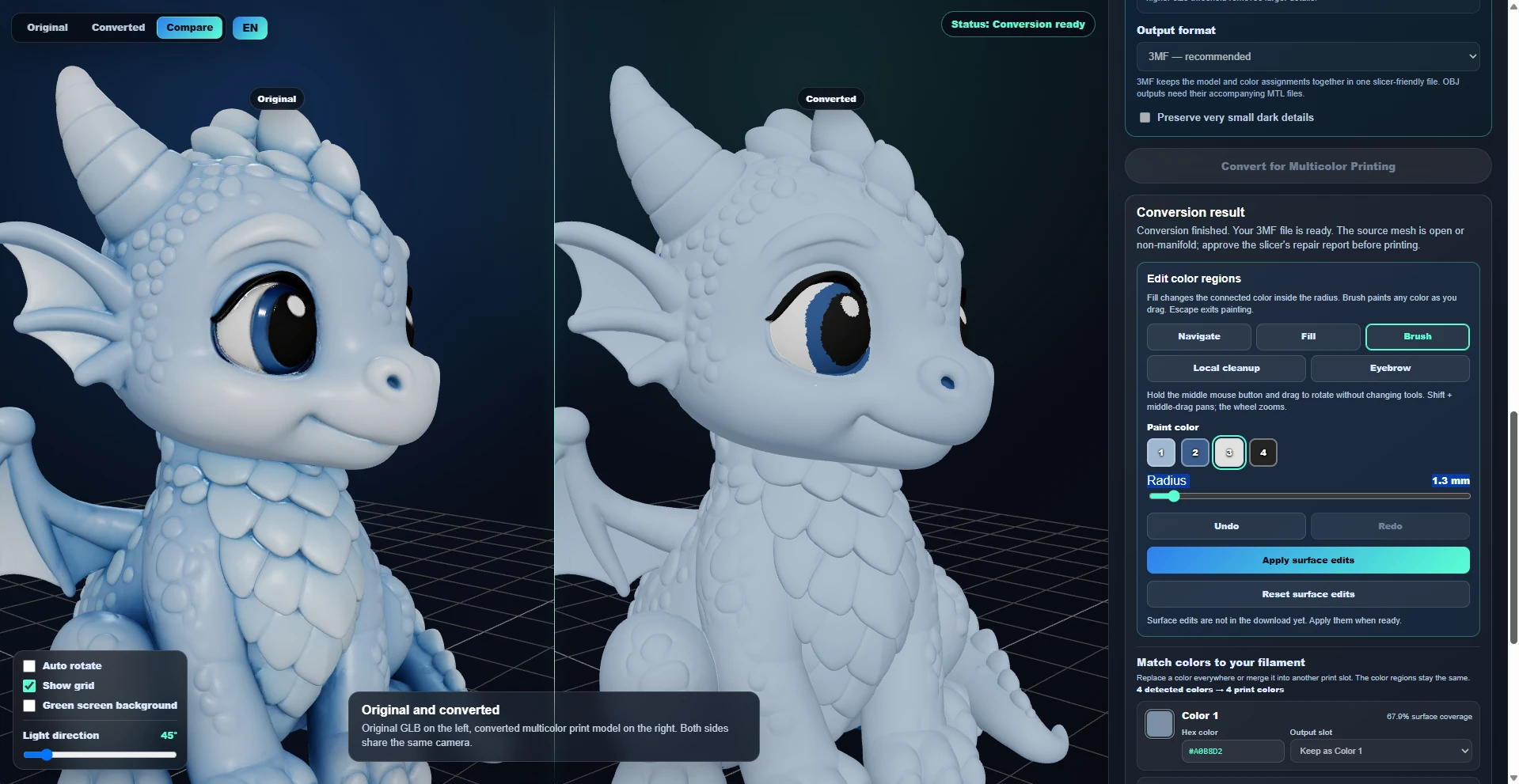
Кисть
Выберите цвет палитры и ведите по поверхности, чтобы её закрасить. Настройте радиус для мелких деталей или широких мазков. Кисть может пересекать существующие границы цветов.
 Printooly
Ближе к вашей следующей идее
Преобразуйте текстурированный GLB в цветовые области для экспорта в 3MF или OBJ/MTL. Выберите палитру, затем доработайте цвета инструментами «Кисть», «Заливка» и «Локальная очистка», прежде чем назначать филаменты в слайсере.
На телефонах и планшетах можно изучать инструменты и читать руководства. Для загрузки, редактирования, генерации и экспорта нужен настольный компьютер или ноутбук.
Модель GLB с текстурами.
Файл 3MF, ZIP с OBJ/MTL или ZIP с обоими форматами.
С чего начать
От первой идеи к следующему шагу.
Загрузите текстурированную модель GLB.
Выберите число цветов, преобразуйте модель и проверьте палитру и предпросмотр. При необходимости замените или объедините цвета, затем примените изменения палитры.
Откройте инструменты поверхности в точном предпросмотре преобразованной модели. Используйте кисть, заливку или локальную очистку для отдельных цветовых областей.
Примените изменения поверхности, скачайте результат в 3MF или OBJ/MTL и проверьте назначение филаментов в слайсере.
ПОСЛЕ ПРЕОБРАЗОВАНИЯ
Сначала завершите настройку палитры и примените изменения. Инструменты поверхности работают в точном предпросмотре преобразованной модели; в приблизительном предпросмотре они недоступны. Для изменения глобальных цветов или настроек преобразования после рисования потребуется сбросить изменения поверхности.
Выберите цвет палитры и ведите по поверхности, чтобы её закрасить. Настройте радиус для мелких деталей или широких мазков. Кисть может пересекать существующие границы цветов.
Перекрасьте связную область одного цвета в пределах выбранного радиуса. Заливка останавливается на существующих границах цветов и подходит для точечных изменений.
Проведите по мелким цветовым пятнам или тонким полоскам, чтобы заменить их преобладающим соседним цветом. Настройте радиус и порог размера. Инструмент очищает цветовые области, а не геометрию модели.
Замените цвет на всей модели или объедините его с другим цветом печати. Настройте и примените эти глобальные изменения до редактирования отдельных участков поверхности.
Отменяйте и повторяйте изменения поверхности во время работы. Сбросьте их, если хотите начать заново или изменить глобальные настройки преобразования.
Выберите цвет палитры и нажмите в центре выпуклой детали с чёткими границами, например брови или орнамента. Радиус должен охватывать деталь и окружающую поверхность. Для мягких границ увеличьте чувствительность; перед новой попыткой отмените изменение. Для плоских участков текстуры используйте кисть или заливку.
Загрузите и настройте модель на компьютере. Перед скачиванием проверьте выбранный формат и настройки цветов.
Преобразование цветов приближённо передаёт вид модели с текстурами. Проверьте импортированные цвета, назначенные филаменты и геометрию в слайсере.
Об этом модуле
Да. В точном предпросмотре преобразованной модели используйте кисть или заливку для перекрашивания области, а локальную очистку — для мелких пятен и тонких полосок. Локальная очистка меняет назначение цветов; она не исправляет геометрию модели.
Сначала выберите, замените или объедините глобальные цвета и примените изменения. Затем дорабатывайте поверхность. Если позже изменить палитру или настройки преобразования, потребуется сбросить изменения поверхности.
Примените изменения палитры до рисования, а после завершения правок примените изменения поверхности. Скачайте обновлённый результат и проверьте материалы и назначение катушек в слайсере. Цвета на экране лишь приблизительно передают цвета реального филамента.
Выберите цвет палитры и инструмент «Заливка деталей». Включите в радиус поиска всю выпуклую деталь и часть окружающей поверхности, затем нажмите ближе к центру. Попробуйте бровь, выпуклую губу, коготь или орнамент, очерченный заметным углублением. Для мягких границ увеличьте чувствительность; перед новой попыткой отмените изменение. Распознавание экспериментальное и следует геометрии. Без чёткой границы или для деталей только на текстуре используйте кисть либо заливку. Примените изменения поверхности перед экспортом.
ЕЩЁ БОЛЬШЕ ВОЗМОЖНОСТЕЙ
КОГДА БУДЕТЕ ГОТОВЫ
Сохраните эту ссылку и откройте инструмент на настольном компьютере или ноутбуке, когда будете готовы создавать.