Pinceau
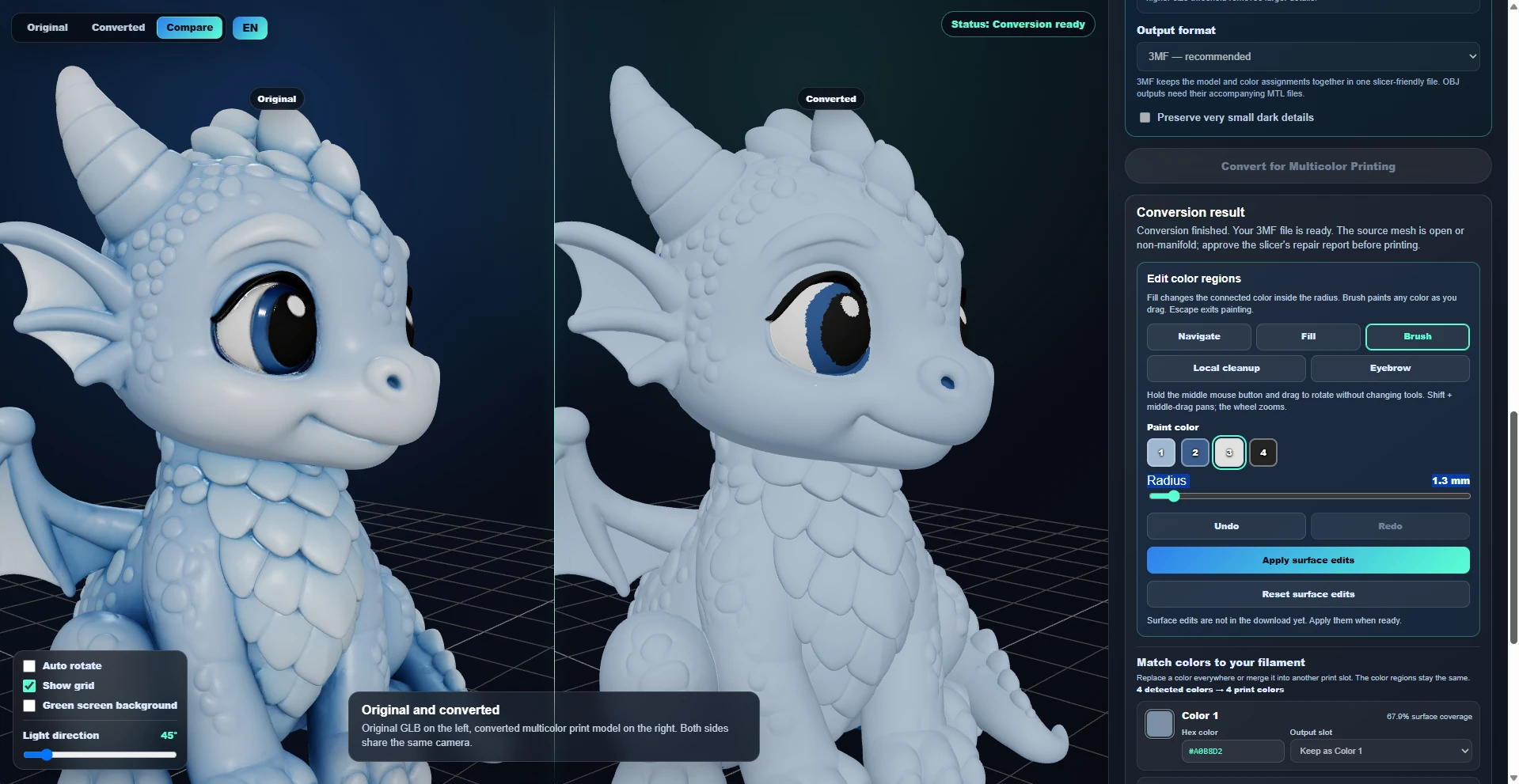
Choisissez une couleur de la palette et faites glisser pour peindre la surface. Ajustez le rayon pour les petits détails ou les traits plus larges. Le Pinceau peut traverser les limites de couleur existantes.
 Printooly
Votre prochaine idée de plus près
Convertissez un GLB texturé en zones de couleur pour l’export 3MF ou OBJ/MTL. Choisissez votre palette, puis retouchez le modèle converti avec le Pinceau, le Remplissage et le Nettoyage local avant d’attribuer les filaments dans votre logiciel de tranchage.
Sur téléphone et tablette, vous pouvez découvrir les outils et lire leurs guides. Pour importer, modifier, générer et exporter, un ordinateur fixe ou portable est nécessaire.
Un modèle GLB texturé.
Un fichier 3MF, un ZIP OBJ/MTL ou un ZIP contenant les deux formats.
Votre point de départ
De votre première idée à la prochaine étape.
Importez votre modèle GLB texturé.
Choisissez le nombre de couleurs, convertissez le modèle et examinez la palette et l’aperçu. Remplacez ou fusionnez des couleurs si nécessaire, puis appliquez les changements de palette.
Ouvrez les outils de surface dans l’aperçu exact du modèle converti. Utilisez le Pinceau, le Remplissage ou le Nettoyage local pour retoucher certaines zones de couleur.
Appliquez vos modifications de surface, téléchargez le résultat en 3MF ou OBJ/MTL et vérifiez l’attribution des filaments dans votre logiciel de tranchage.
APRÈS LA CONVERSION
Terminez vos choix de palette et appliquez-les d’abord. Les outils de surface nécessitent l’aperçu exact du modèle converti ; ils ne sont pas disponibles dans un aperçu approximatif. Modifier les couleurs globales ou les réglages de conversion après avoir peint nécessite de réinitialiser vos modifications de surface.
Choisissez une couleur de la palette et faites glisser pour peindre la surface. Ajustez le rayon pour les petits détails ou les traits plus larges. Le Pinceau peut traverser les limites de couleur existantes.
Recolorez une zone connectée de même couleur dans le rayon choisi. Le Remplissage s’arrête aux limites de couleur existantes pour des changements ciblés.
Passez sur les petites taches ou les fines franges de couleur pour les remplacer par la couleur voisine dominante. Ajustez le rayon et le seuil de taille. Cet outil nettoie les zones de couleur, pas la géométrie.
Changez une couleur partout ou fusionnez-la avec une autre couleur d’impression. Définissez et appliquez ces choix globaux avant de retoucher des zones individuelles de la surface.
Revenez en arrière ou rétablissez des modifications de surface pendant vos retouches. Réinitialisez-les pour recommencer ou modifier les réglages globaux de conversion.
Choisissez une couleur et cliquez au centre d’un détail en relief bien délimité, comme un sourcil ou un ornement. Incluez le détail et la surface autour dans le rayon. Augmentez la sensibilité pour les contours doux et annulez avant de réessayer. Utilisez le Pinceau ou le Remplissage pour les textures plates.
Importez et configurez le modèle sur un ordinateur. Vérifiez le format d’export et les réglages de couleur avant le téléchargement.
La conversion des couleurs est une approximation du modèle texturé. Vérifiez les couleurs importées, les filaments attribués et la géométrie dans votre logiciel de tranchage.
À propos de ce module
Oui. Dans l’aperçu exact du modèle converti, utilisez le Pinceau ou le Remplissage pour recolorer une zone, ou le Nettoyage local pour les petites taches et les fines franges. Le Nettoyage local modifie les attributions de couleur ; il ne répare pas la géométrie du modèle.
Choisissez, remplacez ou fusionnez d’abord vos couleurs globales, puis appliquez ces changements. Retouchez ensuite la surface. Si vous modifiez la palette ou les réglages de conversion plus tard, vous devrez réinitialiser les modifications de surface.
Appliquez les changements de palette avant de peindre, puis les modifications de surface une fois vos retouches terminées. Téléchargez le résultat actualisé et vérifiez les matériaux et les bobines attribués dans votre logiciel de tranchage. Les couleurs à l’écran ne sont qu’une approximation des filaments réels.
Choisissez une couleur de la palette et le Remplissage de détails. Incluez tout le relief et une partie de la surface autour dans le rayon, puis cliquez près du centre. Essayez un sourcil, une lèvre en relief, une griffe ou un ornement délimité par un creux net. Augmentez la sensibilité pour les contours doux et annulez avant de réessayer. La détection est expérimentale et suit la géométrie. Sans contour net ou pour un détail uniquement texturé, utilisez le Pinceau ou le Remplissage. Appliquez les modifications de surface avant l’export.
ENCORE PLUS À DÉCOUVRIR
À VOTRE RYTHME
Enregistrez ce lien et ouvrez l’outil sur un ordinateur fixe ou portable quand vous souhaitez commencer à créer.