이용 방법 및 요금
업로드와 기록에서 이미지 선택은 무료입니다. 멀티뷰 이미지 생성은 한 장에 2크레딧, 평면 3D 모드에서 세 방향의 이미지를 모두 생성하면 4크레딧입니다. 3D 모델 생성 비용은 별도입니다. 컴퓨터에서 로그인하면 유료 작업마다 시작 전에 비용을 확인할 수 있습니다.
AI 이미지 기반 3D 모델 생성기
인물이나 물체 사진, 일러스트를 3D 모델로 만드세요. 멀티뷰에서는 같은 물체를 여러 각도에서 본 이미지를 조합하고, 평면 3D 모드에서는 일러스트를 얕은 부조로 만들 수 있습니다.
휴대폰이나 태블릿에서는 도구를 둘러보고 가이드를 읽을 수 있습니다. 파일 업로드, 편집, 모델 생성 및 내보내기에는 컴퓨터가 필요합니다.
이미지 한 장당 최대 20 MB의 PNG, JPG 또는 WebP를 사용할 수 있습니다. 선명한 정면 사진에 다른 각도의 사진을 추가하거나 부조로 만들 일러스트를 준비하세요.
선택한 생성 모드에서 제공하는 STL 형상 파일과 GLB 모델을 결과와 함께 다운로드할 수 있습니다.
실제 제작 예시
이 흉상은 아인슈타인의 정면 사진 한 장을 바탕으로 만들었습니다. 다중 시점과 평면 3D 모델 옵션은 모두 껐습니다. 원본 화면을 열어 Printooly에 입력한 사진과 생성된 흉상을 비교해 보세요.
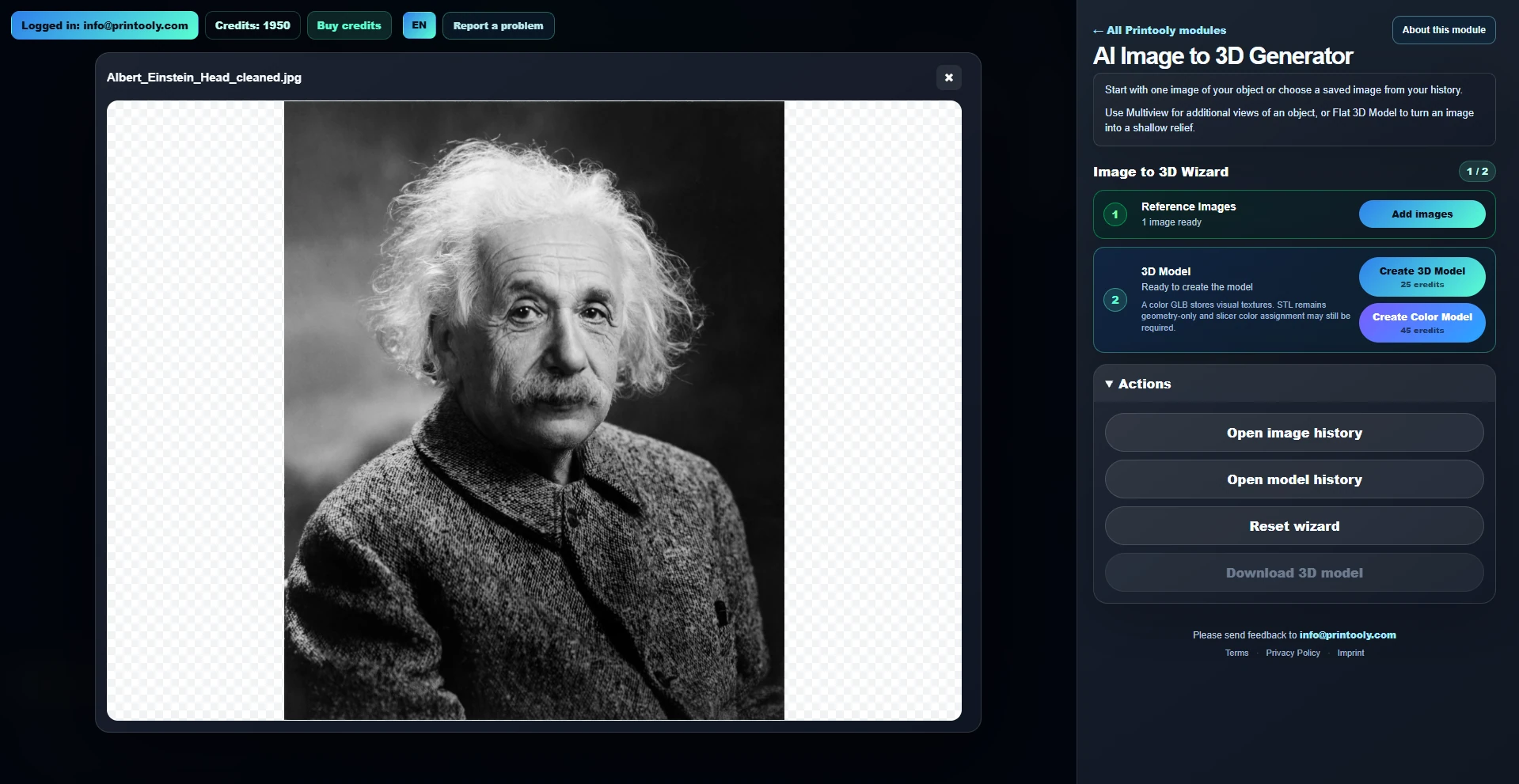
원본 이미지
정면 사진으로 업로드한 JPG 인물 사진입니다.
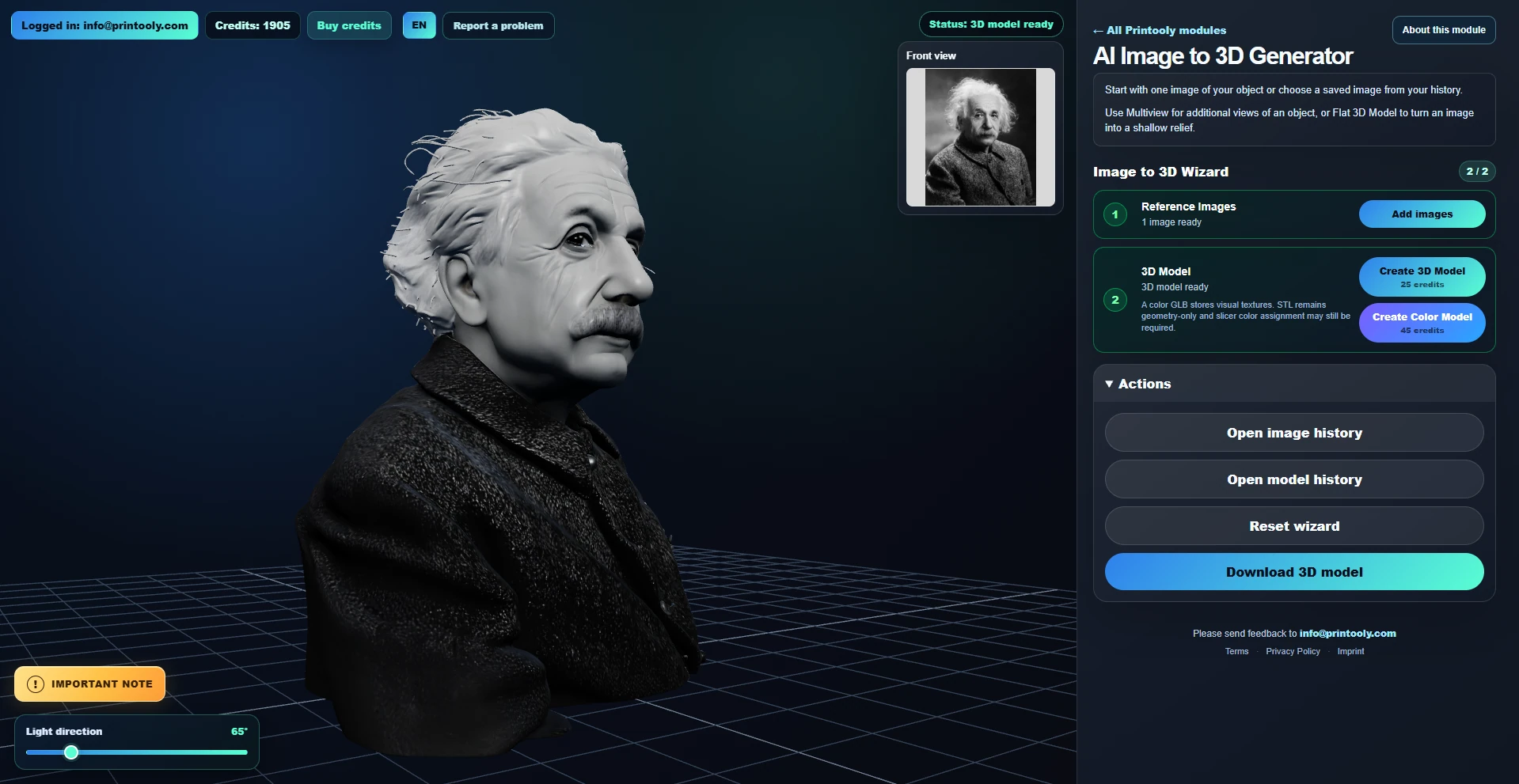
생성 결과
이 사진으로 생성한 흉상을 모델 뷰어에서 본 모습입니다.
이미지 추가(Add images)를 열고 정면(Front view) 칸에 선명한 사진을 올리세요. 흉상을 만들 때는 머리와 어깨가 나온 사진을, 전신 피규어를 만들 때는 몸 전체가 나온 사진을 선택하세요.
참고 사진을 확인한 다음 3D 모델 만들기(Create 3D Model) 또는 컬러 모델 만들기(Create Color Model)를 선택하세요. 생성 전에 필요한 크레딧이 표시됩니다. 완성된 모델을 돌려 보며 얼굴과 머리카락, 뒷모습을 확인하세요.
결과가 준비되면 3D 모델 다운로드(Download 3D model)를 선택하세요. 새로 만든 모델의 패키지에는 GLB와 STL 파일, 참고 이미지, README 파일이 들어 있습니다. 슬라이서에서 STL을 열고 크기와 배치 방향, 서포트를 설정하세요.
이 흉상에는 가느다란 머리카락이 있습니다. 슬라이서에서 확인하고 프린터와 출력 크기에 맞춰 부러지기 쉬운 부분을 보강하거나 단순화하세요.
사진 한 장으로는 모든 면을 볼 수 없어 AI가 보이지 않는 부분을 추정합니다. 얼굴이 원본과 얼마나 닮았는지 살펴보고 모델의 뒷면과 밑면도 확인하세요.
출력 전에 메시 상태와 서포트가 필요한 부분을 확인하세요. STL에는 형상이 저장되고 GLB에는 텍스처도 담을 수 있습니다. 텍스처가 있어도 슬라이서에서 필라멘트 색상을 직접 지정해야 합니다.
데스크톱이나 노트북에서 직접 사진을 올려 보세요. 다른 기기에서도 이 안내를 읽고 나중에 사용할 수 있도록 도구 링크를 저장할 수 있습니다.
사용 가이드
아래 단계에 따라 아이디어를 모델로 만들어 보세요.
선명한 참고 이미지를 올리거나 기록에서 선택하세요. 인물 사진은 모델에 담을 부분이 또렷하게 보이는 것이 좋습니다.
멀티뷰에서 같은 물체를 다른 각도에서 본 이미지를 올리거나 생성하세요. 부조를 만들려면 평면 3D 모드를 선택하세요. 정면 이미지로 시작하고 필요한 경우 다른 각도를 추가한 뒤 선택한 이미지를 확인하세요.
3D 모델을 생성하고 여러 방향에서 살펴본 뒤 다운로드해 슬라이서에서 확인하세요.
업로드와 기록에서 이미지 선택은 무료입니다. 멀티뷰 이미지 생성은 한 장에 2크레딧, 평면 3D 모드에서 세 방향의 이미지를 모두 생성하면 4크레딧입니다. 3D 모델 생성 비용은 별도입니다. 컴퓨터에서 로그인하면 유료 작업마다 시작 전에 비용을 확인할 수 있습니다.
AI가 사진에 보이지 않는 부분을 추정하므로 정밀한 3D 스캔과 달리 얼굴, 손, 비율, 뒷모습이 실제와 다를 수 있습니다. 슬라이서에서 형상, 얇은 부분, 서포트와 크기를 확인하세요. 메시를 수정해야 할 수도 있습니다. 텍스처가 있는 GLB라도 프린터의 필라멘트 색상은 직접 지정해야 합니다.
모듈 소개
네. 선명한 사진으로 시작하고 전신 피규어를 원하면 몸 전체가 나온 사진을 사용하세요. 같은 인물을 다른 각도에서 찍은 사진이 있으면 멀티뷰에 추가하세요. AI가 재구성한 얼굴과 손, 사진에 없는 부분을 꼼꼼히 확인하세요.
멀티뷰는 같은 물체를 여러 방향에서 본 사진을 사용합니다. 평면 3D 모드는 일러스트를 얕은 부조로 만들기 위해 앞면은 돌출되고 뒷면은 평평하며 옆면은 얇은 형태의 참고 이미지를 생성할 수 있습니다. 두 모드 모두 추가 각도는 선택 사항입니다.
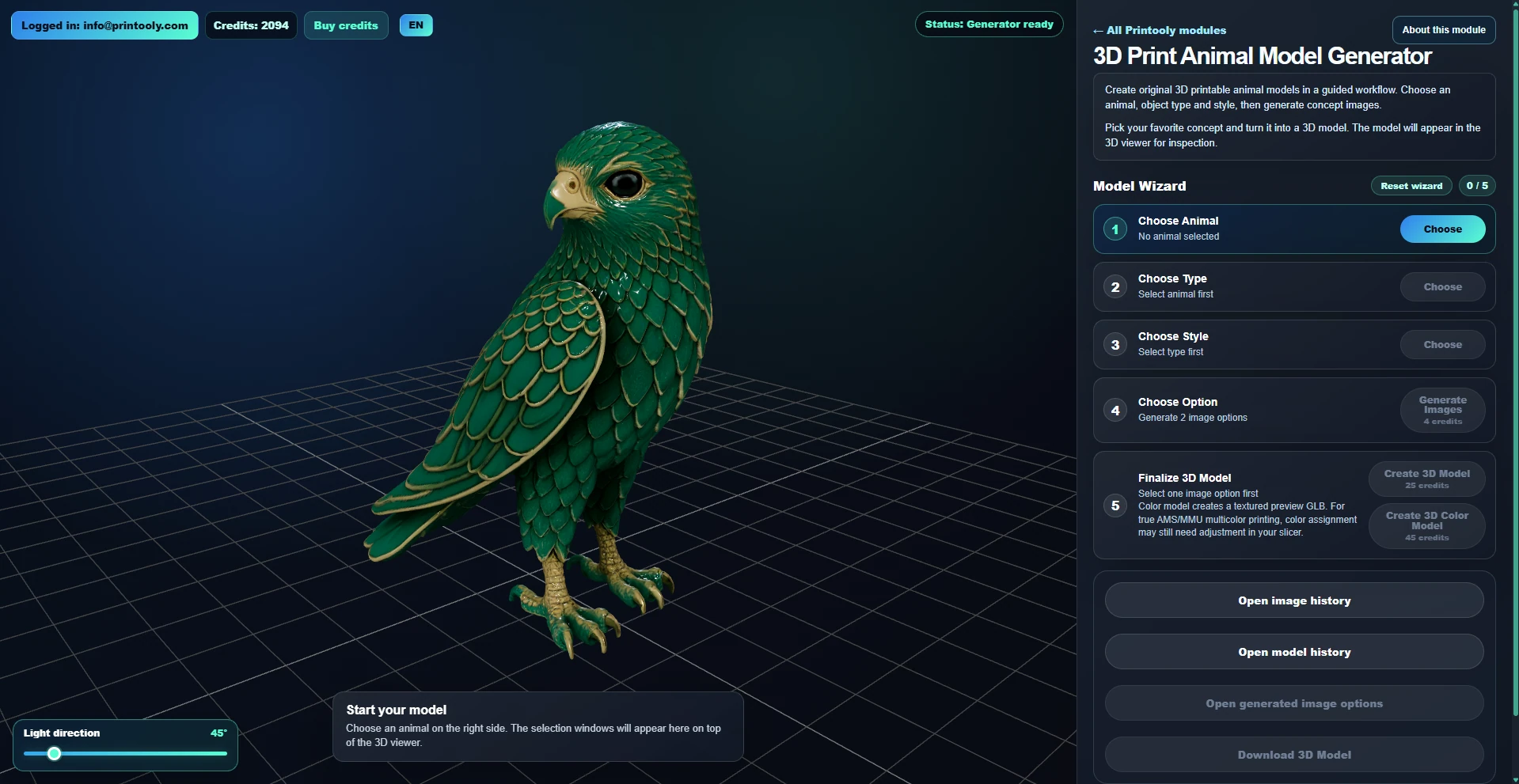
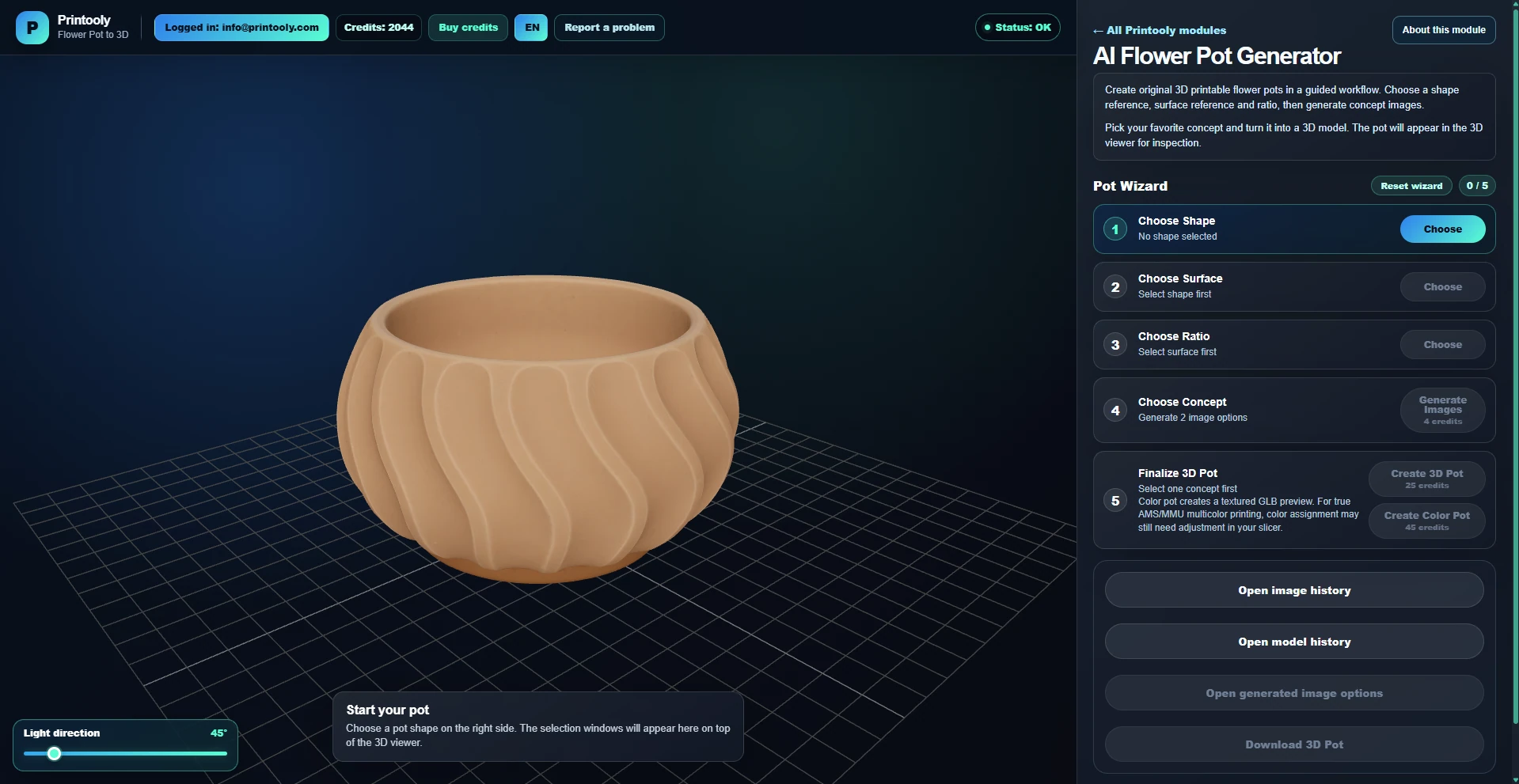
동물 모델 생성기에서는 반려동물 사진에 어울리는 작품 유형과 스타일을 고를 수 있습니다. 화분 생성기에서는 화분 사진을 바탕으로 모양, 표면, 비율을 조절할 수 있습니다. 두 도구의 링크는 아래에 있습니다.
함께 쓰는 도구
나중에 사용하기
링크를 저장해 두었다가 작업할 때 데스크톱이나 노트북에서 도구를 여세요.