브러시
팔레트에서 색을 선택하고 표면을 드래그해 칠하세요. 가는 무늬에는 작은 반경을, 넓은 면에는 큰 반경을 사용하세요. 기존 색상의 경계를 넘어 칠할 수 있습니다.
도구 소개
GLB 모델의 텍스처를 출력용 색상 영역으로 나누고 3MF 또는 OBJ/MTL로 내보내세요. 팔레트를 선택한 뒤 브러시, 채우기, 부분 정리 도구로 색상을 다듬고 슬라이서에서 필라멘트를 배정할 수 있습니다.
휴대폰이나 태블릿에서는 도구를 둘러보고 가이드를 읽을 수 있습니다. 파일 업로드, 편집, 모델 생성 및 내보내기에는 컴퓨터가 필요합니다.
텍스처가 있는 GLB 모델을 준비하세요.
3MF 파일, OBJ와 MTL이 들어 있는 ZIP, 또는 두 형식을 모두 담은 ZIP을 다운로드할 수 있습니다.
실제 변환 예시
텍스처가 있는 파란 용의 GLB 파일을 네 가지 색상의 출력용 모델로 바꾸는 예시입니다. 원본과 변환 결과를 비교한 뒤, 같은 순서로 나만의 다색 출력 파일을 준비해 보세요.
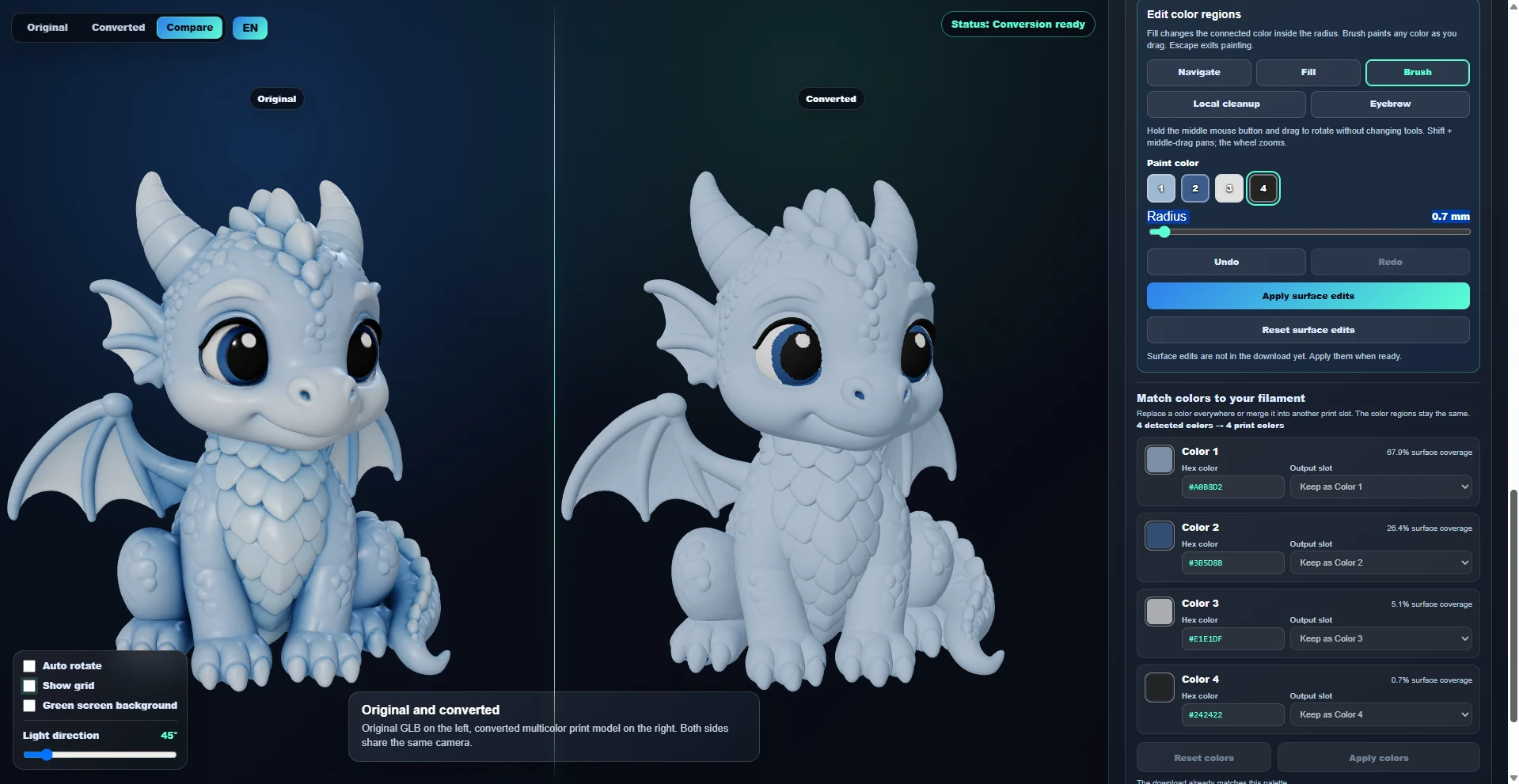
01 / 원본 GLB
원본 텍스처에는 은은한 음영과 여러 파란색 톤, 짙은 눈동자 색이 담겨 있습니다.
02 / 4색 미리보기
같은 용의 비슷한 색조를 네 가지 출력 색상으로 묶었습니다. 표면 편집 내용을 적용하기 전의 편집 화면입니다.
장비가 지원하는 범위에서 최대 색상 수를 선택하세요. 이 예시는 네 가지를 사용하지만 모델에 따라 더 적어도 됩니다. 색칠하기 전에 팔레트 색상을 교체하거나 합친 뒤 변경 사항을 적용하세요. 최종 색상은 보유한 필라멘트에 맞춰 주세요.
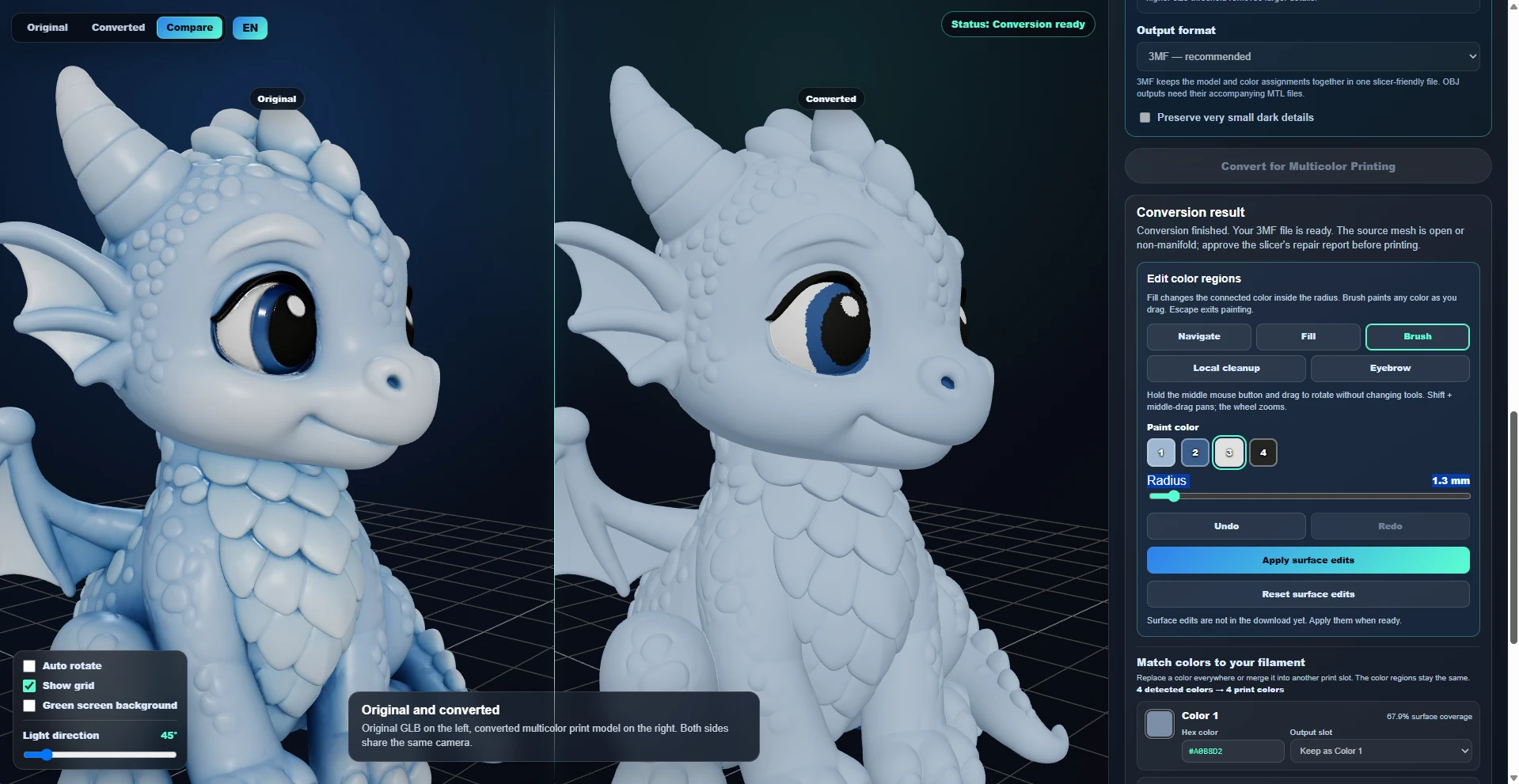
03 / 세부 조정
눈과 눈썹처럼 작은 부분을 확대하세요. 정밀 변환 미리보기에서 브러시(Brush)나 채우기(Fill)로 색을 바꾸고, 부분 정리(Local cleanup)로 주변에 흩어진 색점을 줄일 수 있습니다. 세밀한 작업에는 작은 반경을 선택하고, 작업이 끝나면 표면 편집 내용을 적용하세요.
변환된 용의 얼굴을 확대해 색상을 편집하는 모습입니다.
이 화면은 이전 버전입니다. 당시 ‘Eyebrow’였던 도구의 현재 이름은 ‘Detail Fill’입니다.
화면에 보이는 편집 내용은 아직 다운로드 파일에 반영되지 않았습니다. 색칠을 마치면 표면 편집 내용을 적용하고 결과가 갱신될 때까지 기다리세요.
변경 사항을 적용한 뒤 3MF를 다운로드하세요. 파일에는 모델과 색상 배정 정보가 들어 있습니다. 프린터 프로필과 슬라이서 설정은 별도로 지정해야 합니다.
내보낸 다색 데이터를 지원하는 슬라이서에서 파일을 여세요. 각 색에 장착한 필라멘트를 배정하고 프린터와 재료를 설정하세요. 출력 전에 크기와 배치 방향, 서포트, 레이어 미리보기를 확인하세요.
네 가지 색상 견본은 변환기에서 사용한 팔레트입니다. 사용할 필라멘트의 실제 색상과 장비가 지원하는 색상 수를 확인하세요. 이 예시는 변환과 편집 단계까지만 보여 주며 슬라이스나 출력 결과는 검증하지 않았습니다.
데스크톱이나 노트북에서 변환기를 여세요. 휴대폰이나 태블릿에서는 예시를 살펴보고 나중에 사용할 도구 링크를 저장할 수 있습니다.
사용 가이드
아래 단계에 따라 아이디어를 모델로 만들어 보세요.
텍스처가 있는 GLB 모델을 업로드하세요.
색상 수를 선택해 모델을 변환한 뒤 팔레트와 미리보기를 확인하세요. 필요하면 색상을 교체하거나 합친 다음 팔레트 변경 사항을 적용하세요.
정밀 변환 미리보기에서 표면 편집 도구를 여세요. 브러시(Brush), 채우기(Fill), 부분 정리(Local cleanup)로 개별 영역의 색상을 다듬으세요.
표면 편집 내용을 적용한 뒤 3MF 또는 OBJ/MTL 파일을 다운로드하고 슬라이서에서 필라멘트 배정을 확인하세요.
변환 후 편집
먼저 팔레트 색상을 정하고 변경 사항을 적용하세요. 표면 편집 도구는 간이 미리보기에서는 사용할 수 없으며, 정밀 변환 미리보기에서 작동합니다. 색칠한 뒤 전체 색상이나 변환 설정을 바꾸려면 표면 편집 내용을 초기화해야 합니다.
팔레트에서 색을 선택하고 표면을 드래그해 칠하세요. 가는 무늬에는 작은 반경을, 넓은 면에는 큰 반경을 사용하세요. 기존 색상의 경계를 넘어 칠할 수 있습니다.
지정한 반경 안에서 같은 색으로 이어진 영역의 색상을 바꿉니다. 기존 색상의 경계에서 멈추므로 특정 영역만 바꿀 때 유용합니다.
작은 색점이나 가는 색 띠 위를 드래그하면 주변에서 가장 많이 쓰인 색으로 바뀝니다. 반경과 정리할 영역의 크기 기준을 조절할 수 있습니다. 모델의 형상은 그대로 유지됩니다.
모델 전체에서 특정 색상을 바꾸거나 다른 출력 색상으로 합칠 수 있습니다. 전체 색상 설정을 먼저 적용한 후 표면 편집 도구로 개별 영역을 다듬으세요.
표면을 편집하는 동안 작업을 취소하거나 다시 실행할 수 있습니다. 처음부터 다시 색칠하거나 전체 변환 설정을 바꾸려면 표면 편집 내용을 초기화하세요.
팔레트 색상을 고르고 눈썹이나 장식처럼 경계가 뚜렷하게 솟아 있는 부분의 가운데를 클릭하세요. 반경 안에 해당 부분 전체와 주변 표면이 들어오도록 설정하고 경계가 완만하면 감도를 높이세요. 다시 시도하기 전에는 실행을 취소하세요. 평평한 텍스처 영역에는 브러시나 채우기를 사용하세요.
데스크톱이나 노트북에서 모델을 업로드해 설정하세요. 다운로드 전에 내보내기 형식과 색상 설정을 확인하세요.
변환기는 원본 텍스처의 색을 제한된 수의 출력 색상으로 근사합니다. 슬라이서에 불러온 뒤 색상과 필라멘트 배정, 모델 형상을 확인하세요.
모듈 소개
네. 정밀 변환 미리보기에서 브러시나 채우기로 영역의 색상을 바꾸거나 부분 정리로 작은 색점과 가는 색 띠를 없앨 수 있습니다. 부분 정리는 색상 배정만 바꾸므로 형상 오류는 별도로 수정해야 합니다.
색칠하기 전에 전체 색상을 선택하거나 교체·병합하고 변경 사항을 적용하세요. 그다음 표면을 다듬으세요. 나중에 팔레트나 변환 설정을 바꾸려면 표면 편집 내용을 초기화해야 합니다.
팔레트 변경 사항을 적용한 후 색칠하세요. 다듬기가 끝나면 표면 편집 적용(Apply surface edits)을 선택하고 갱신된 결과를 다운로드하세요. 화면의 색과 실제 필라멘트 색은 차이가 있을 수 있으니 슬라이서에서 재료와 스풀 배정을 확인하세요.
팔레트에서 색상과 Detail Fill을 선택하세요. 탐색 반경에 돌출된 부분 전체와 주변 표면이 들어오도록 설정하고 해당 부분의 중심 근처를 클릭하세요. 눈썹, 도드라진 입술, 발톱, 장식처럼 경계에 뚜렷한 홈이 있는 형태에 적합합니다. 경계가 완만하면 감도를 높이고 다시 시도하기 전에 실행을 취소하세요. 이 실험 기능은 형상을 기준으로 영역을 찾습니다. 경계가 불분명하거나 텍스처로만 표현된 부분에는 브러시나 채우기를 사용하세요. 내보내기 전에 표면 편집 내용을 적용하세요.
함께 쓰는 도구
나중에 사용하기
링크를 저장해 두었다가 작업할 때 데스크톱이나 노트북에서 도구를 여세요.